Luyện Nghe Tiếng Anh Hiệu Quả với Chuyển Đổi Văn Bản Thành Âm Thanh
Để nâng cao kỹ năng nghe tiếng Anh thông qua các tài liệu tự soạn hoặc tổng hợp, việc chuyển đổi chúng sang định dạng âm thanh là một giải pháp tối ưu. Fast Text To Mp3 là một phần mềm tiện ích, nhỏ gọn, được thiết kế để hỗ trợ quá trình `đọc-nghe` này, giúp bạn cải thiện khả năng Anh ngữ một cách hiệu quả.
Hướng Dẫn Cài Đặt
Sau khi tải và cài đặt chương trình thành công, lần đầu khởi động, bạn sẽ được yêu cầu đăng ký bằng thông số của máy tính. Nếu bạn chọn bỏ qua bước này, bạn sẽ có 10 ngày sử dụng thử. Để sử dụng lâu dài, hãy nhấn vào nút để chương trình tự động đăng ký, sau đó xác nhận bằng cách nhấn nút .
Cách Sử Dụng
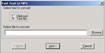
Tại giao diện chính của chương trình, hãy nhấn vào nút rồi tìm đến tập tin văn bản tiếng Anh (*.txt) mà bạn muốn chuyển đổi sang âm thanh. Tiếp theo, nhấn vào nút Next.
Ở cửa sổ tiếp theo, bạn có thể lựa chọn giọng đọc là nam hay nữ, cũng như điều chỉnh giọng đọc phù hợp với ngữ cảnh tại mục . Bạn cũng có thể tinh chỉnh tốc độ đọc tại tùy chọn và độ cao giọng tại mục Pitch.
Để kiểm tra chất lượng âm thanh và giọng đọc, hãy nhập nội dung cần kiểm tra vào mục , sau đó nhấn nút để nghe thử, rồi nhấn tiếp nút .
Trong cửa sổ tiếp theo, hãy chọn định dạng âm thanh đầu ra mong muốn (*.mp3, *.wav) và nhập đường dẫn lưu file âm thanh tại mục . Cuối cùng, nhấn vào tùy chọn để hoàn tất quá trình.
Câu Hỏi Thường Gặp (FAQ)
Fast Text To Mp3 là gì và chức năng của nó? Fast Text To Mp3 là phần mềm nhỏ gọn hỗ trợ chuyển đổi văn bản tiếng Anh sang âm thanh dạng mp3 hoặc wav, giúp bạn luyện nghe tiếng Anh hiệu quả.
Làm thế nào để cài đặt Fast Text To Mp3? Sau khi tải và cài đặt chương trình thành công, khi kích hoạt lần đầu, chương trình sẽ yêu cầu đăng ký theo thông số trên máy bạn. Nếu không đăng ký sẽ có 10 ngày dùng thử. Nếu muốn sử dụng lâu dài, bạn nhấn nút register now để đăng ký và nhấn OK để xác nhận.
Cách sử dụng Fast Text To Mp3 để chuyển đổi văn bản sang âm thanh như thế nào? Tại giao diện chính, bạn nhấn Browse để chọn tập tin văn bản tiếng Anh (.txt), sau đó nhấn Next. Tiếp theo, chọn giọng nói nam hoặc nữ, điều chỉnh tốc độ và độ cao giọng đọc. Bạn có thể nhập nội dung kiểm tra tại mục Testing phrase rồi nhấn Test để nghe thử. Sau đó chọn định dạng âm thanh (mp3 hoặc wav), chọn nơi lưu file âm thanh và nhấn Next để hoàn thành.
Phần mềm có hỗ trợ thử giọng đọc trước khi chuyển đổi không? Có. Bạn có thể nhập nội dung cần kiểm tra tại mục Testing phrase và nhấn nút Test để nghe giọng đọc trước khi chuyển đổi.
Các định dạng âm thanh hỗ trợ xuất ra là gì? Phần mềm hỗ trợ xuất các định dạng âm thanh như *.mp3 và *.wav.
Làm sao để chọn địa chỉ lưu file âm thanh sau khi chuyển đổi? Bạn chọn đường dẫn lưu file tại tùy mục 'select the folder you want to store sound generated files' trong cửa sổ tiếp theo sau khi chọn định dạng âm thanh.




 Windows
 Giáo dục - Học tập
 Hỗ trợ học tập
















