Facebook Groups for iOS đại diện cho một nền tảng mạng xã hội hiện đại được phát triển bởi Facebook. Mục đích chính của ứng dụng này là tạo điều kiện cho người dùng chia sẻ những nội dung mà họ yêu thích với những người bạn thân thiết hoặc các thành viên trong gia đình.
Với Facebook Groups for iOS, việc kết nối và tương tác với cộng đồng trở nên dễ dàng hơn bao giờ hết. Bạn có thể trao đổi thông tin, bày tỏ quan điểm và tham gia vào các cuộc thảo luận xoay quanh những chủ đề mà bạn quan tâm.
Ứng dụng này được thiết kế để mang lại trải nghiệm người dùng mượt mà và trực quan trên các thiết bị iOS, giúp bạn luôn cập nhật những thông tin mới nhất từ những người quan trọng trong cuộc sống của mình.
Tải xuống Facebook Groups phiên bản mới nhất
Nâng cấp đáng kể về hiệu suất, đảm bảo tốc độ và sự ổn định của ứng dụng.
Tìm kiếm thành viên: Dễ dàng xác định vị trí các thành viên khác trong cộng đồng của bạn.
Tùy chỉnh thông báo: Các thành viên có thể điều chỉnh cài đặt thông báo một cách linh hoạt và thuận tiện hơn.
Quản lý thành viên: Quản trị viên có quyền chặn những người dùng đăng ký tham gia nhóm, hỗ trợ kiểm soát số lượng thành viên hiệu quả.
Danh sách chặn: Quản trị viên có thể nhanh chóng xem danh sách những người dùng đã bị chặn trong nhóm.
Thông tin người dùng: Quản trị viên có thể xem thông tin cơ bản của những thành viên đang chờ xét duyệt tham gia.
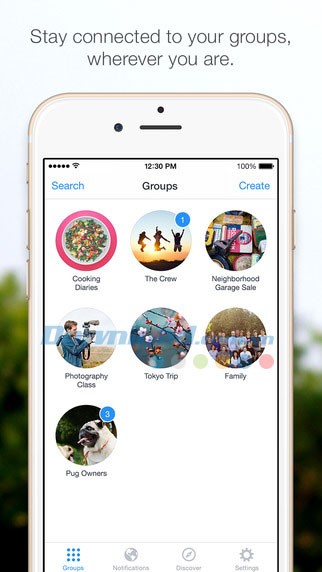
Hoàn toàn miễn phí trên iPhone, iPad và iPod Touch, Facebook Groups mang đến cho người dùng một không gian riêng tư cho bản thân và cộng đồngcủa bạn. Truy cập tất cả các nhóm Facebook tại một nơi duy nhất. Việc thảo luận, lên kế hoạch và phối hợp trở nên đơn giản hơn bao giờ hết, không còn bất kỳ trở ngại nào. Bạn có thể theo dõi nhóm một cách thuận tiện thông qua ứng dụng Facebook Groups hoặc trực tiếp trên mạng xã hội Facebook, tùy theo sở thích.
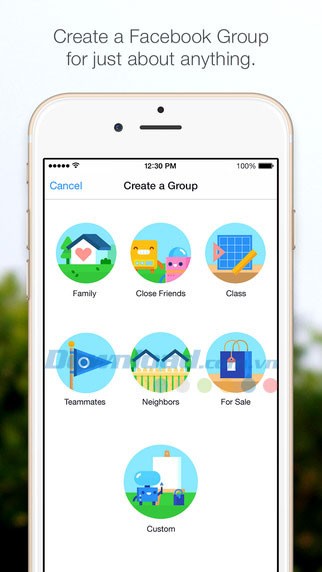
Tạo nhóm
Khởi tạo một nhóm với bất kỳ chủ đề nào bạn muốn: từ những buổi họp mặt gia đình, đội nhóm sở thích đến chia sẻ công thức nấu ăn.
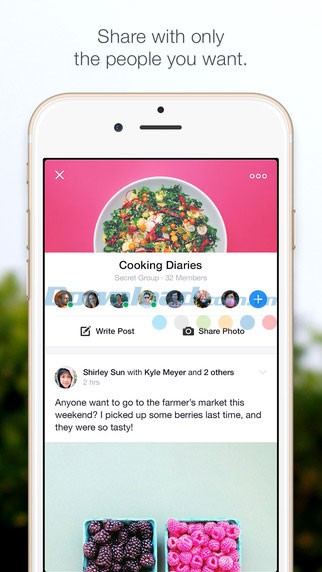
Chia sẻ thông tin
Đăng tải các cập nhật, liên kết và hình ảnh. Thảo luận, xây dựng kế hoạch và phối hợp công việc theo nhóm. Chia sẻ nội dung riêng tư chỉ với các thành viên trong nhóm.
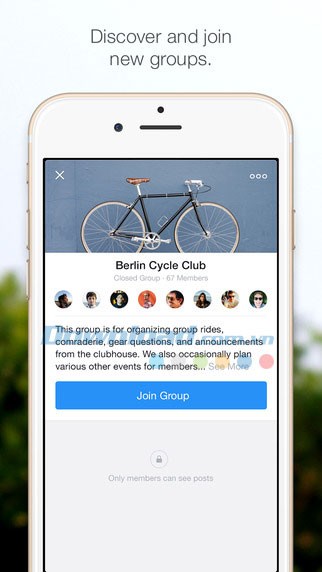
Khám phá cộng đồng
Tìm kiếm và tham gia vào các nhóm mới với những chủ đề mà bạn quan tâm.
Facebook Groups cho iOS
Facebook Groups phù hợp với:
Gia đình: Chia sẻ khoảnh khắc, cùng nhau lên kế hoạch cho những chuyến đi hoặc các buổi tiệc ấm cúng.
Nhóm: Cập nhật thông tin, lịch trình và các sự kiện quan trọng.
Hàng xóm: Trao đổi, mượn đồ dùng hoặc chia sẻ thông tin hữu ích trong khu vực.
Trường học và nơi làm việc: Phối hợp dự án, báo cáo tiến độ công việc.
Hỗ trợ đa ngôn ngữ: tiếng Anh, Bokmal, Na Uy, Séc, Đan Mạch, Hà Lan, Phần Lan, Pháp, Đức, Hy Lạp, Indonesia, Ý, Nhật Bản, Hàn Quốc, Malaysia, Ba Lan, Bồ Đào Nha, Nga, Trung Quốc giản thể, Tây Ban Nha, Thụy Điển, Thái Lan, Trung Quốc phồn thể, Thổ Nhĩ Kỳ, Việt Nam, Zulu. Ứng dụng được tối ưu hóa cho iPhone 5, iPhone 6 và iPhone 6 Plus.
Hướng dẫn sử dụng Facebook Groups trên iPhone/iPad
Cách tạo một nhóm:
Từ giao diện chính, chọn Create ở góc phía trên bên phải màn hình.
Quyết định loại nhóm phù hợp với mục đích của bạn, ví dụ như gia đình, bạn bè hoặc một câu lạc bộ.
Đặt một tên dễ nhớ cho nhóm và chọn ảnh đại diện. Bạn có thể tùy chỉnh các quyền riêng tư của nhóm để kiểm soát ai có thể tham gia và xem nội dung được chia sẻ.
Nhấn Next để tiếp tục.
Thêm ít nhất một thành viên vào nhóm và nhấn Next.
Cuối cùng, nhấn Create Group để hoàn tất quá trình tạo nhóm.
Cách tham gia một nhóm:
Tìm đến nhóm mà bạn muốn tham gia và chọn Join. Bạn có thể cần chờ trưởng nhóm phê duyệt yêu cầu tham gia của bạn. Tuy nhiên, một số nhóm cho phép bạn được thêm vào bởi bất kỳ thành viên nào.
Lưu ý quan trọng khi tham gia nhóm:
Những người khác có thể thấy thời điểm bạn tham gia một nhóm công khai hoặc riêng tư, hoặc bạn là thành viên của nhóm nào trên Facebook, trong News Feed hoặc qua tìm kiếm.
Khi một thành viên khác mời bạn vào một nhóm công khai hoặc riêng tư, mọi người có thể thấy thông báo mời này (trong News Feed hoặc kết quả tìm kiếm). Sau khi bạn truy cập nhóm được mời, bạn sẽ chính thức trở thành thành viên và thông tin này sẽ được hiển thị.
Các nhóm có chế độ Secret không hiển thị trong kết quả tìm kiếm. Bạn chỉ có thể tìm thấy chúng khi được một thành viên hiện tại mời vào.
Cách đề xuất nhóm để bạn tham gia:
Facebook Groups sẽ gợi ý các nhóm có thể phù hợp với sở thích của bạn dựa trên các yếu tố sau:
Các trang bạn đã thích và theo dõi.
Các nhóm công khai hoặc riêng tư mà bạn bè của bạn là thành viên.
Các nhóm công khai hoặc riêng tư tương tự với những nhóm bạn đang tham gia.
Các nhóm công khai hoặc riêng tư gần vị trí của bạn.
Chỉ người dùng mới có thể xem danh sách các nhóm được đề xuất riêng cho họ.
Cách đăng và chia sẻ nội dung với nhóm:
Để đăng bài viết cho cả nhóm, hãy mở nhóm và nhấn Write Post.
Tại đây, bạn có thể tạo một bài đăng mới, chia sẻ ảnh hoặc video, gắn thẻ bạn bè, chia sẻ hoạt động hiện tại hoặc thêm thông tin vị trí.
Các thành viên trong nhóm sẽ nhận được thông báo về bài đăng mới, trừ khi họ đã tùy chỉnh cài đặt thông báo cho nhóm đó. Nếu nhóm được đặt ở chế độ Closed hoặc Secret, chỉ những thành viên trong nhóm mới có thể xem nội dung được chia sẻ.
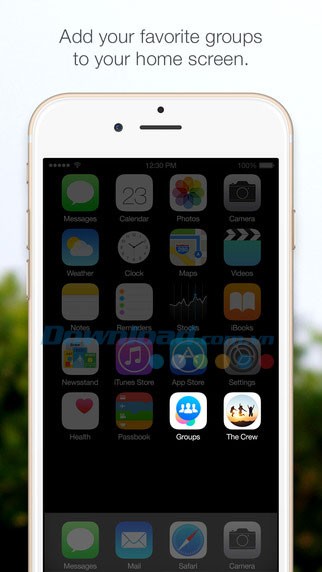
Cách thêm nhóm vào màn hình chính:
Bạn có thể thêm một nhóm vào màn hình chính để truy cập nhanh chóng.
Từ danh sách nhóm, nhấn và giữ vào nhóm bạn muốn thêm.
Chọn biểu tượng dấu “+” xuất hiện.
Chọn Add Group to Home Screen.
Để xóa nhóm khỏi màn hình chính, nhấn và giữ nhóm rồi chọn nút “x”.
Cách thay đổi thiết lập thông báo đẩy cho từng nhóm:
Nhấn vào biểu tượng ở góc dưới cùng bên phải màn hình để mở mục cài đặt.
Chọn nhóm bạn muốn tùy chỉnh thông báo.
Bật hoặc tắt chức năng thông báo đẩy.
Để thay đổi thông báo đẩy cho tất cả các nhóm, hãy truy cập cài đặt iPhone:
Mở mục Cài đặt chung.
Nhấn chọn Trung tâm Thông báo > Nhóm.
Chọn kiểu âm báo: None, Banners hoặc Alerts.
Bật hoặc tắt mục Show in Notification Center.
Bật hoặc tắt mục Show on Lock Screen.
Đánh giá từ người dùng
ID: Facebook Groups for iOS 29.0 - Join Facebook Groups on iPhone/iPad
5.0
2 nhận xét
5
100%
4
0%
3
0%
2
0%
1
0%
Tải xuống tập tin
Tuyên bố miễn trừ trách nhiệm
Bài viết này nhằm mục đích chia sẻ thông tin và đánh giá sản phẩm. Chúng tôi tôn trọng quyền sở hữu trí tuệ, tuyệt đối không lưu trữ tệp tin hoặc cung cấp các liên kết tải xuống trái phép. Mọi liên kết (nếu có) đều trỏ về nguồn phân phối chính thức. Vui lòng tải hoặc mua sản phẩm từ nguồn chính hãng để ủng hộ tác giả.


 iOS
iOS Mạng xã hội

















