

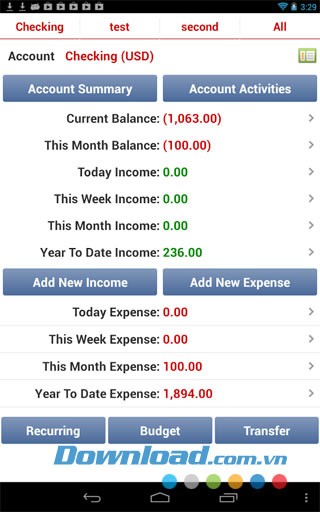
Expense Manager cho Android là một ứng dụng được thiết kế để giúp bạn quản lý tài chính cá nhân một cách đơn giản và hiệu quả trên thiết bị di động.
Công cụ này cho phép bạn theo dõi sát sao các khoản thu nhập và chi tiêu, nắm bắt rõ ràng tình hình dòng tiền của mình.
Với Expense Manager cho Android, bạn sẽ dễ dàng kiểm soát tài chính và đạt được các mục tiêu tài chính của mình.
Đừng chần chừ, hãy tải và cài đặt Expense Manager cho Android ngay hôm nay để trở thành một người quản lý tài chính thông minh và chủ động!
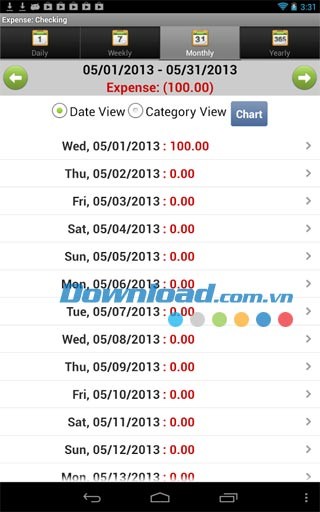
Ứng dụng cho phép bạn theo dõi các khoản thu nhập và chi tiêu một cách chi tiết, phân loại theo khoảng thời gian (tuần, tháng, năm) hoặc theo từng danh mục cụ thể.
Expense Manager hỗ trợ quản lý nhiều tài khoản khác nhau, sử dụng đa dạng các đơn vị tiền tệ trên toàn thế giới.
Bạn có thể dễ dàng lên kế hoạch cho các khoản thanh toán sắp tới, cũng như thiết lập các khoản chi trả định kỳ một cách tự động.
Ứng dụng cung cấp khả năng chụp ảnh và lưu trữ hình ảnh biên lai, hóa đơn, giúp việc quản lý tài chính trở nên trực quan và hiệu quả hơn.
Người dùng có thể cài đặt thông báo nhắc nhở cho từng khoản thanh toán, tránh bỏ lỡ bất kỳ khoản chi nào.
Expense Manager cho phép bạn thiết lập ngân sách chi tiêu cụ thể cho từng ngày, tuần, tháng hoặc năm, giúp kiểm soát tài chính cá nhân tốt hơn.
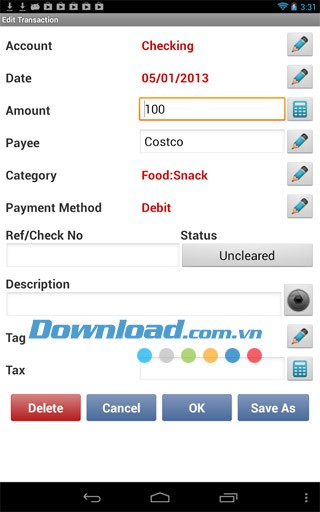
Chức năng tìm kiếm và tái sử dụng các giao dịch đã thực hiện giúp tiết kiệm thời gian và công sức.
Dữ liệu có thể được nhập và xuất dưới dạng file CSV, tương thích với nhiều phần mềm quản lý tài chính khác.
Ứng dụng hỗ trợ sao lưu dữ liệu tự động lên các dịch vụ lưu trữ đám mây như Dropbox , Google Drive hoặc thẻ nhớ SD.
Người dùng có toàn quyền tùy chỉnh ứng dụng theo sở thích cá nhân, bao gồm việc tạo các danh mục chi tiêu riêng, thêm thông tin người nhận thanh toán, quy định thanh toán, định dạng ngày tháng, lựa chọn giao diện và phông nền (đen, trắng).
Hỗ trợ các giao dịch chuyển khoản một cách thuận tiện.
Chương trình tự động điền các thông tin đã sử dụng trước đó, giúp thao tác nhanh chóng hơn.
Expense Manager tích hợp nhiều công cụ hỗ trợ hữu ích như máy tính, công cụ chuyển đổi tiền tệ, công cụ tính doanh thu, tính thuế và tính toán các khoản liên quan đến thẻ tín dụng.
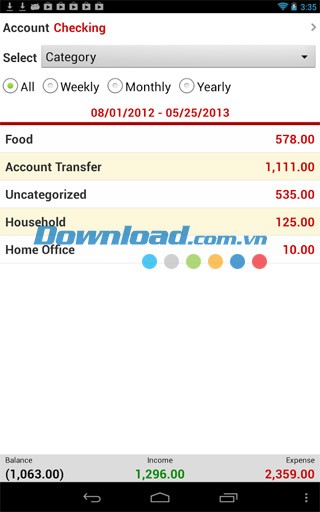
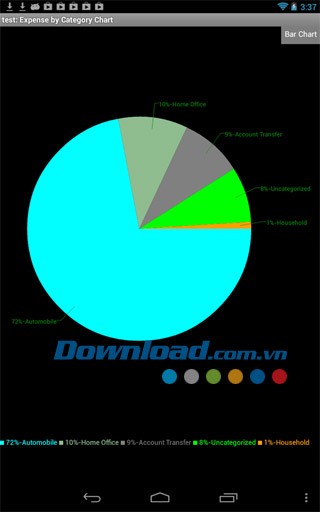
Thông tin tài chính được trình bày trực quan dưới dạng bảng biểu, giúp người dùng dễ dàng theo dõi và phân tích.
Ứng dụng hoàn toàn miễn phí sử dụng và không yêu cầu bất kỳ giao dịch mua trong ứng dụng (IAP) nào để mở khóa các tính năng.
Người dùng có thể liên hệ trực tiếp với đội ngũ phát triển để được hỗ trợ và giải đáp thắc mắc một cách nhanh chóng.
Trong quá trình sử dụng, Expense Manager có thể yêu cầu quyền truy cập các chức năng sau:
Lưu ý quan trọng:
Toàn bộ dữ liệu của bạn trong Expense Manager được lưu trữ an toàn trên thiết bị hoặc tài khoản Dropbox (nếu bạn chọn sao lưu). Thông tin này chỉ thuộc về bạn và không ai khác có quyền truy cập.
Phiên bản cập nhật của ứng dụng Expense Manager dành cho Android đã bổ sung một widget tóm tắt, cung cấp cái nhìn tổng quan nhanh chóng về tình hình tài chính.
Người dùng giờ đây có thể đính kèm hình ảnh chụp biên lai dưới dạng file nén (Zip) vào các báo cáo chi tiêu, giúp việc quản lý hóa đơn trở nên dễ dàng hơn.
Tính năng nhắc nhở mới được tích hợp để khuyến khích người dùng ghi lại các khoản chi tiêu hàng ngày một cách thường xuyên.
Bảng biểu trực quan đã được cải thiện, mang đến khả năng phân tích dữ liệu chi tiêu hiệu quả hơn.
Một tùy chọn mới đã được thêm vào, cho phép người dùng loại trừ các giao dịch chuyển khoản khỏi báo cáo, giúp tập trung vào các khoản chi tiêu thực tế.
Bản cập nhật này cũng bao gồm các sửa lỗi quan trọng, nhằm cải thiện sự ổn định và hiệu suất của ứng dụng.
Quá trình cài đặt ứng dụng Android từ Download.com.vn đòi hỏi việc điều chỉnh cài đặt trên thiết bị của bạn để cho phép cài đặt các ứng dụng không được cung cấp thông qua Google Play Store. Việc này được thực hiện bằng cách truy cập vào mục Thiết lập.
Tiếp theo, bạn cần tìm đến phần Bảo mật. Trong khu vực Trình quản lý thiết bị, hãy chọn tùy chọn Không rõ nguồn gốc. Thao tác này sẽ cho phép hệ thống cài đặt ứng dụng từ các nguồn khác ngoài Google Play.
Người dùng có thể chọn tên hiển thị phía trên mục View Account Activities để mở danh sách tài khoản hiện có. Tại đây, việc chuyển đổi giữa các tài khoản trở nên dễ dàng. Ngoài ra, bạn cũng có thể truy cập trang Schedule/Repeating Transaction và lựa chọn chức năng Account Transfer.
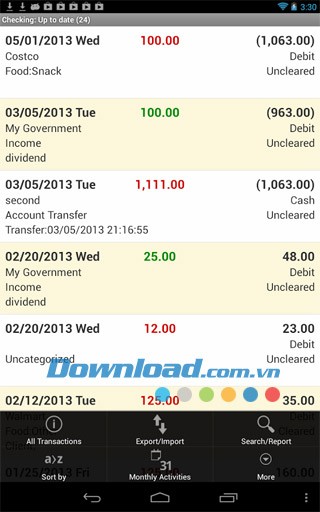
Để sao chép dữ liệu ra thẻ nhớ ngoài, người dùng chỉ cần nhấn vào biểu tượng trình đơn trên giao diện chính và chọn đường dẫn Settings => Backup => SD Card. Một phương pháp khác là di chuyển đến View Account Activities, chọn trình đơn Export/Import và xuất dữ liệu dưới dạng file CSV ra thẻ nhớ SD Card.
Việc tạo bản sao lưu dữ liệu của ứng dụng lên thẻ nhớ ngoài được thực hiện đơn giản bằng cách truy cập Settings => Back up => SD Card.
Để thiết lập thông báo thanh toán, bạn cần vào màn hình Schedule/Repeating Transaction và cấu hình các thông báo cần thiết. Tính năng này đặc biệt hữu ích cho những khoản chi trả định kỳ như tiền điện, nước, hoặc cước điện thoại.
Người dùng có thể chạm vào biểu tượng Expense Account để thêm tài khoản mới và chọn tài khoản mặc định để sử dụng.
Để thêm một hạng mục chi tiêu mới, bạn cần truy cập màn hình New Transaction => chọn Expense Categories. Nếu không tìm thấy hạng mục phù hợp, người dùng có thể tạo mới bằng cách chọn NewCategory từ trình đơn để thêm một thư mục mới.
Để nhập dữ liệu từ nguồn bên ngoài, người dùng cần đổi tên file thành expenses.csv và lưu tại đường dẫn /sdcard/expenseManager/expenses.csv. Lưu ý, định dạng ngày tháng cần tuân theo chuẩn yyyy-mm-dd.
Nhằm đảm bảo an toàn cho thông tin cá nhân, Expense Manager cung cấp tính năng bảo vệ ứng dụng bằng mật khẩu. Để kích hoạt, bạn chỉ cần đánh dấu chọn vào tùy chọn Enable app unlock security.
Trong trường hợp quên mật khẩu, người dùng có thể gửi email yêu cầu hỗ trợ đến địa chỉ của đội ngũ phát triển: qzhou8@gmail.com.
Để tìm kiếm các giao dịch đã thực hiện, bạn có thể nhấn vào nút View Account Activities, chọn More Menu và sau đó chọn Search Transaction.
Truy cập trang View Account Activities, tìm đến giao dịch cần xóa. Sau đó, chọn vào trình đơn Delete để xóa thông tin giao dịch đó.
Trên giao diện chính của ứng dụng, người dùng có thể nhấn vào biểu tượng trình đơn và chọn Sync with Dropbox để sao lưu và đồng bộ dữ liệu lên đám mây. Tuy nhiên, điều kiện tiên quyết là bạn cần phải cài đặt ứng dụng Dropbox trên thiết bị di động của mình.
1 nhận xét
Bài viết này nhằm mục đích chia sẻ thông tin và đánh giá sản phẩm. Chúng tôi tôn trọng quyền sở hữu trí tuệ, tuyệt đối không lưu trữ tệp tin hoặc cung cấp các liên kết tải xuống trái phép. Mọi liên kết (nếu có) đều trỏ về nguồn phân phối chính thức. Vui lòng tải hoặc mua sản phẩm từ nguồn chính hãng để ủng hộ tác giả.
 Android
 Tài chính & Ngân hàng


















