Excel Power Expander: Nâng tầm hiệu suất làm việc với Microsoft Excel
Nếu bạn thường xuyên sử dụng Microsoft Excel trong công việc và cuộc sống, chắc hẳn đã nhận thấy rằng đôi khi phần mềm này vẫn còn thiếu một số công cụ hỗ trợ để tối ưu hóa hiệu quả làm việc. Trong những trường hợp đó, Excel Power Expander chính là giải pháp tuyệt vời dành cho bạn.
Add-in này bổ sung thêm nhiều tính năng độc đáo vào Excel, giúp bạn dễ dàng hoàn thành công việc một cách nhanh chóng và hiệu quả hơn.
Excel Power Expander
Hướng dẫn cài đặt và kích hoạt Excel Power Expander
Trước khi tiến hành cài đặt, bạn cần điều chỉnh cài đặt bảo mật macro trong Excel. Hãy vào menu Tools > Macro > Security, chọn mức Medium trong thẻ Security Level và nhấn OK.
Tiếp theo, bạn chỉ cần nhấp đúp vào file vừa tải về để bắt đầu quá trình cài đặt. Sau khi cài đặt hoàn tất, một shortcut của file Excel Power Expander.xla sẽ xuất hiện trên màn hình desktop.
Mở file này, một hộp thoại Security Warning sẽ hiện ra. Hãy chọn Enable Macros để kích hoạt add-in.
Khám phá các tính năng nổi bật của Excel Power Expander
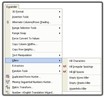
Sau khi kích hoạt, một menu mới có tên Expander sẽ được thêm vào thanh menu của Excel. Nhấp vào menu này để khám phá các công cụ hữu ích mà Excel Power Expander mang lại.
3D Format: Tạo hiệu ứng trang trí đẹp mắt cho ô dữ liệu với hình dạng 3D. Để sử dụng, chọn ô cần tạo hiệu ứng, vào menu Expander > 3D Format > Make Platform, sau đó chọn các hiệu ứng như Go In (hiệu ứng lõm), Come Out (hiệu ứng nổi), hoặc 3D Convex Frame (hiệu ứng khung nổi 3D).
Cells Shading: Tô màu xen kẽ cho các dòng hoặc cột. Chọn các dòng/cột cần tô màu, vào menu Expander > Cells Shading > Alternate Columns/Rows Shading, chọn màu sắc và thiết lập các thông số như dòng bắt đầu và khoảng cách giữa các dòng/cột được tô màu.
Copy Column Widths: Sao chép độ rộng của cột. Chọn menu Expander > Copy Column Widths, chọn cột nguồn và cột đích, sau đó nhấn OK.
Copy Row Heights: Sao chép độ cao của dòng (thực hiện tương tự như sao chép độ rộng của cột).
Text Manipulation: Cung cấp các công cụ mạnh mẽ để thao tác với dữ liệu dạng văn bản.
Split-Up Words: Tách văn bản hoặc họ tên trong một ô thành các từ riêng lẻ.
Để tách văn bản thông thường, chọn ô dữ liệu, vào menu Expander > Text Manipulation > Split-Up Words, chọn thẻ General, tùy chỉnh (nếu cần) và nhấn Next > Finish.
Để tách tên, thực hiện tương tự nhưng chọn thẻ Names và chọn kiểu tách phù hợp (tách từng từ, tách tên khỏi họ và tên lót, hoặc tách riêng họ, tên lót và tên).
Combine Cell Contents: Nối kết dữ liệu từ nhiều ô thành một ô duy nhất. Chọn các ô cần nối, vào menu Expander > Text Manipulate > Combine Cell Contents, chọn kiểu kết nối và nhấn Next > Finish.
Ngoài ra, Excel Power Expander còn rất nhiều tính năng hữu ích khác đang chờ bạn khám phá và trải nghiệm.
Câu hỏi thường gặp
Excel Power Expander là gì và nó có những lợi ích gì?
Excel Power Expander là một tiện ích bổ sung cho Microsoft Excel, cung cấp nhiều công cụ hữu ích để nâng cao hiệu suất làm việc. Nó hỗ trợ người dùng trong việc định dạng, xử lý dữ liệu và thao tác với văn bản một cách dễ dàng hơn.
Hướng dẫn cài đặt Excel Power Expander như thế nào?
Trước khi cài đặt, bạn hãy vào menu Tools > Macro > Security, chọn mức Medium ở mục Security Level rồi nhấn OK. Sau đó, bạn có thể tiến hành cài đặt bằng cách nhấn đúp vào file đã tải về.
Tôi có thể tìm thấy các tính năng của Excel Power Expander ở đâu sau khi cài đặt?
Sau khi cài đặt và kích hoạt, bạn sẽ thấy một menu mới tên là Expander trên thanh công cụ của Excel. Hãy nhấp vào menu này để sử dụng các công cụ được cung cấp bởi Excel Power Expander.
Tính năng 3D Format trong Excel Power Expander có tác dụng gì và cách sử dụng như thế nào?
Tính năng 3D Format giúp trang trí ô dữ liệu bằng các hiệu ứng 3D trực quan. Bạn có thể chọn ô cần chỉnh sửa, vào menu Expander > 3D Format > Make Platform, sau đó lựa chọn hiệu ứng phù hợp như Go In, Come Out hoặc 3D Convex Frame.
Cách tô màu xen kẽ dòng hoặc cột trong Excel Power Expander như thế nào?
Bạn có thể chọn các dòng hoặc cột cần tô màu, sau đó vào menu Expander > Cells Shading > Alternate Columns/Rows Shading. Trong hộp thoại hiện ra, hãy chọn màu sắc mong muốn và thiết lập các thông số như dòng bắt đầu, khoảng cách giữa các dòng/cột được tô màu, rồi nhấn OK.
Cách sao chép độ rộng cột hoặc độ cao dòng trong Power Query Excel như thế nào?
Để sao chép độ rộng cột, bạn chọn Expander > Copy Column Widths, sau đó chọn phạm vi cột nguồn và đích tương ứng rồi nhấn OK. Tương tự, bạn có thể sao chép độ cao dòng bằng cách sử dụng menu Copy Row Heights.
Excel Power Expander hỗ trợ những tính năng nào để xử lý văn bản trong ô dữ liệu?
Excel Power Expander cung cấp các tính năng thao tác văn bản như tách từ (Split-Up Words) để chia nhỏ nội dung ô, hoặc kết hợp nội dung từ nhiều ô thành một ô duy nhất (Combine Cell Contents).
Làm thế nào để sử dụng tính năng Split-Up Words trong Power Expander Excel để tách họ tên hoặc văn bản?
Bạn chọn ô dữ liệu cần tách, sau đó vào menu Expander > Text Manipulation > Split-Up Words. Chọn thẻ General để tách văn bản thông thường hoặc thẻ Names để tách họ tên theo các tùy chọn khác nhau, rồi nhấn Next > Finish để hoàn tất quá trình.




 Windows
 Ứng dụng văn phòng
 Phần mềm soạn thảo
















