EOSInfo: Giải Pháp Kiểm Tra Thông Tin Máy Ảnh Canon Miễn Phí
EOSInfo được phát triển dựa trên nền tảng của công cụ 40DShutterCount, mang đến những cải tiến vượt trội. Đây là một ứng dụng nhỏ gọn, hoàn toàn miễn phí, do AstroJargon giới thiệu, hỗ trợ người dùng truy cập các thông tin quan trọng của máy ảnh.
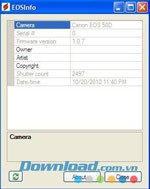
Với EOSInfo, bạn có thể dễ dàng kiểm tra các dữ liệu như số lượng ảnh đã chụp (Shutter Count), số serial của máy, tên model máy ảnh, và phiên bản firmware hiện tại.
Quá trình sử dụng EOSInfo vô cùng đơn giản. Chỉ cần kết nối máy ảnh Canon với máy tính bằng cáp dữ liệu, sau đó khởi chạy phần mềm, tất cả thông tin bạn cần sẽ được hiển thị.
EOSInfo tương thích với nhiều dòng máy Canon phổ biến, bao gồm Canon 40D, 50D, 450D, 500D và 1000D. Phần mềm sẽ cung cấp thông tin chi tiết về tên máy ảnh, số serial, và phiên bản phần mềm đang sử dụng.
EOSInfo
EOSInfo: Phiên bản Nâng Cấp của 40DshutterCount
EOSInfo là một bản cải tiến đáng kể so với tiện ích 40DshutterCount trước đây, mang đến trải nghiệm sử dụng thuận tiện và nhiều thông tin hơn.
Tiện ích được đóng gói kèm bộ cài đặt hoàn chỉnh, giúp quá trình cài đặt và gỡ bỏ trở nên dễ dàng.
Các thư viện .dll cần thiết được tích hợp trực tiếp từ Canon SDK, đảm bảo tính tương thích và ổn định.
EOSInfo cung cấp một lượng lớn thông tin chi tiết về máy ảnh, bao gồm phiên bản firmware, ngày giờ hiện tại, cùng với thông tin về chủ sở hữu, nghệ sĩ hoặc bản quyền.
Việc khởi chạy tiện ích không phụ thuộc vào trạng thái bật/tắt hoặc kết nối của máy ảnh. EOSInfo vẫn có thể nhận diện máy ảnh ngay cả khi bạn mở nó sau khi đã kết nối.
Với những cải tiến này, EOSInfo trở thành công cụ hữu ích cho những ai muốn kiểm tra thông tin chi tiết về máy ảnh Canon của mình.
Giải Đáp Thắc Mắc Thường Gặp
Dưới đây là một số câu hỏi thường gặp về EOSInfo:
EOSInfo là gì? EOSInfo là phiên bản nâng cấp của công cụ 40DShutterCount, một phần mềm miễn phí giúp bạn truy cập thông tin về số lượng ảnh đã chụp (Shutter Count), số serial, tên model máy ảnh, phiên bản firmware và các thông tin khác liên quan đến máy ảnh Canon.
EOSInfo hỗ trợ những dòng máy ảnh Canon nào? Hiện tại, EOSInfo tương thích với các dòng máy ảnh Canon 40D, 50D, 450D, 500D và 1000D.
Cách sử dụng EOSInfo như thế nào? Bạn chỉ cần kết nối máy ảnh Canon với máy tính bằng cáp dữ liệu, sau đó khởi chạy phần mềm EOSInfo. Phần mềm sẽ tự động hiển thị các thông tin chi tiết về máy ảnh, bao gồm số lượng ảnh đã chụp, tên máy ảnh, số serial, phiên bản firmware, v.v.
Điểm khác biệt giữa EOSInfo và 40DShutterCount là gì? EOSInfo được trang bị bộ cài đặt giúp việc cài đặt và gỡ bỏ dễ dàng hơn. Đồng thời, tiện ích này đi kèm với các file .dll từ Canon SDK và cung cấp nhiều thông tin hơn về máy ảnh, chẳng hạn như phiên bản firmware, ngày tháng/thời gian, chủ sở hữu/nghệ sĩ/bản quyền.
EOSInfo có yêu cầu máy ảnh phải bật hoặc kết nối khi khởi chạy không? Không, EOSInfo có khả năng nhận diện máy ảnh ngay cả khi bạn mở tiện ích sau khi đã kết nối hoặc bật máy ảnh.
Câu hỏi thường gặp
EOSInfo dùng để làm gì?
EOSInfo là công cụ nâng cấp từ 40DShutterCount, miễn phí giúp người dùng xem thông tin chi tiết về máy ảnh Canon như số ảnh đã chụp, số serial, tên máy và phiên bản firmware.
EOSInfo có thể kiểm tra thông tin cho các dòng máy ảnh Canon nào?
EOSInfo hỗ trợ kiểm tra thông tin của các máy ảnh Canon như 40D, 50D, 450D, 500D và 1000D. Ứng dụng này giúp bạn dễ dàng truy cập thông tin chi tiết về thiết bị của mình.
Tôi có thể sử dụng EOSInfo như thế nào?
Để sử dụng EOSInfo, bạn kết nối máy ảnh Canon với máy tính bằng cáp dữ liệu và khởi chạy phần mềm. EOSInfo sẽ hiển thị các thông tin chi tiết về máy ảnh như số lượng ảnh đã chụp, tên máy, số serial và phiên bản firmware.
EOSInfo có những cải tiến nào so với 40DShutterCount?
EOSInfo được thiết kế với bộ cài đặt tiện lợi, giúp bạn dễ dàng cài đặt và gỡ bỏ. Ngoài ra, công cụ này còn cung cấp nhiều thông tin chi tiết hơn về máy ảnh, bao gồm phiên bản firmware, ngày giờ và thông tin về chủ sở hữu.
EOSInfo có cần máy ảnh đang bật hoặc đã kết nối trước khi khởi động phần mềm không?
Không, EOSInfo vẫn có thể nhận diện máy ảnh của bạn ngay cả khi bạn mở phần mềm sau khi đã kết nối hoặc bật máy ảnh.




 Windows
 Phần mềm cá nhân
















