

EOP Audio Recorder được biết đến như một ứng dụng thu âm hoàn toàn miễn phí, được thiết kế để sử dụng trên máy tính cá nhân.
Công cụ này có khả năng ghi lại âm thanh trực tiếp từ máy tính, đồng thời thu nhận âm thanh đầu vào từ micro được kết nối.
Với EOP Audio Recorder, người dùng có thể dễ dàng ghi âm các file nhạc và xuất chúng ra ở định dạng MP3 phổ biến.
Phần mềm này được phát triển với mục đích hỗ trợ đặc biệt cho những người sử dụng Everyone Piano , giúp họ lưu lại những bản nhạc piano tự tạo ngay trên máy tính.
Nếu bạn đam mê piano nhưng chưa có điều kiện sở hữu một cây đàn thực tế, EOP Audio Recorder sẽ là công cụ lý tưởng để bạn thỏa sức sáng tạo, thu âm và chia sẻ những bản nhạc của mình với bạn bè và người thân.

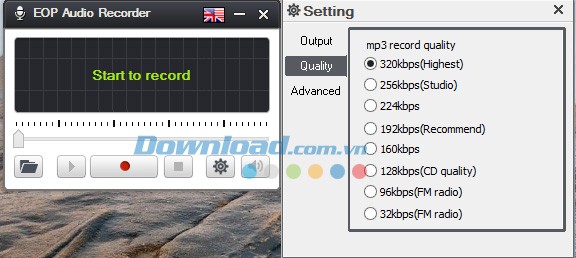
Trong mục Setting, người dùng có thể tùy chỉnh một số thiết lập:
Bước 1: Click chuột phải vào biểu tượng âm lượng trên thanh taskbar và chọn Recording Devices.
Bước 2: Chuyển sang tab Recording, sau đó click chuột phải vào một vùng trống trong cửa sổ và chọn Show Disabled Devices.
Bước 3: Click chuột phải vào Stereo-mixing, chọn Enable và sau đó chọn Set as Default Device.
Nếu vẫn không tìm thấy Stereo-mixing, có thể card âm thanh của bạn chưa hỗ trợ tính năng này. Hãy cập nhật driver card âm thanh và thử lại. Nếu vẫn không được, có thể card âm thanh của bạn không tương thích.
Thùy Vân
33 nhận xét
Bài viết này nhằm mục đích chia sẻ thông tin và đánh giá sản phẩm. Chúng tôi tôn trọng quyền sở hữu trí tuệ, tuyệt đối không lưu trữ tệp tin hoặc cung cấp các liên kết tải xuống trái phép. Mọi liên kết (nếu có) đều trỏ về nguồn phân phối chính thức. Vui lòng tải hoặc mua sản phẩm từ nguồn chính hãng để ủng hộ tác giả.


 Windows
 Nghe nhạc - Cắt nhạc
 Phần mềm cắt nhạc
















