
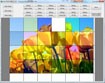
Bạn mong muốn cải thiện chất lượng hình ảnh, tạo ấn tượng mạnh mẽ hơn nhưng gặp khó khăn khi làm quen với các phần mềm chỉnh sửa ảnh chuyên nghiệp, vốn dĩ phức tạp và chứa đựng nhiều tính năng? Easy Photo Effects 2.1 sẽ mang đến một giải pháp đơn giản hơn rất nhiều.
Photoshop vẫn là lựa chọn hàng đầu và sở hữu sức mạnh vượt trội trong lĩnh vực chỉnh sửa ảnh. Tuy nhiên, việc làm chủ hoàn toàn phần mềm này không phải ai cũng dễ dàng, đặc biệt là khi nó tích hợp quá nhiều chức năng.
Trước đây, Leaf từng là một giải pháp thay thế phổ biến cho Photoshop trong việc tạo hiệu ứng ảnh. Thế nhưng, sau khi Leaf hạn chế các tính năng và loại bỏ một số tùy chọn chỉnh sửa, phần mềm này dần trở nên kém hấp dẫn. Hiện tại, Easy Photo Effects nổi lên như một ứng cử viên tiềm năng, sẵn sàng thay thế vị trí mà Leaf để lại.
Với khả năng tạo ra các bộ lọc phức tạp, chẳng hạn như hiệu ứng TiltShift, chỉ trong nháy mắt, Easy Photo Effects mang đến sự tiện lợi vượt trội. Là một phần mềm portable, ứng dụng này không chỉ hỗ trợ thêm hiệu ứng mà còn cung cấp các tùy chọn để điều chỉnh kích thước và viền ảnh.
Bạn có thể dễ dàng lưu các bức ảnh đã chỉnh sửa dưới định dạng JPG hoặc BMP.
Nếu bạn không quen thuộc với Photoshop, hoặc thậm chí đã biết nhưng lại thiếu thời gian để thực hiện chỉnh sửa ảnh trên phần mềm này, Easy Photo Effects sẽ là một lựa chọn thay thế lý tưởng.
Easy Photo Effects là phần mềm hoàn toàn miễn phí, tập trung vào những tính năng cốt lõi, giúp người dùng dễ dàng thao tác. Quan trọng nhất, phần mềm cho phép bạn tạo ra những hiệu ứng độc đáo, biến những bức ảnh bình thường trở nên đẹp mắt và ấn tượng chỉ với vài thao tác chuột đơn giản.

Sau khi tải về, bạn có thể sử dụng phần mềm ngay lập tức mà không cần thực hiện cài đặt.
Từ giao diện chính của chương trình, hãy nhấn vào nút `Open Image`, sau đó tìm kiếm và chọn hình ảnh bạn muốn chỉnh sửa hoặc thêm các hiệu ứng đặc biệt. Nội dung của hình ảnh đã chọn sẽ được hiển thị trên giao diện làm việc của phần mềm.
Để áp dụng hiệu ứng cho hình ảnh, bạn chỉ cần nhấp vào một trong các nút chức năng hiệu ứng được hiển thị trên giao diện phần mềm. Các hiệu ứng bao gồm:
hiệu ứng giúp chuyển đổi hình ảnh thành dạng đen trắng.
Embossed: hiệu ứng này biến đổi hình ảnh theo phong cách điêu khắc, tạo chiều sâu và sự nổi bật.
hiệu ứng mang đến cho hình ảnh phong cách cổ điển, tựa như một bản in trên giấy báo.
Đây là một trong những hiệu ứng ấn tượng nhất mà phần mềm cung cấp. Khi sử dụng hiệu ứng này, bạn sẽ nhận thấy sự khác biệt rõ rệt trên hình ảnh, mang lại phong cách chuyên nghiệp như một bức ảnh HDR.
hiệu ứng này mang đến một phong cách hoàn toàn mới và đẹp mắt, với hai vùng sáng tối khác biệt được bao phủ bởi màu vàng độc đáo.
hiệu ứng này làm mờ các phần xung quanh hình ảnh và chỉ làm nổi bật nội dung chính ở trung tâm. Hiệu ứng này đặc biệt phù hợp với những bức ảnh có đối tượng nằm chính giữa.
hiệu ứng này tạo cảm giác như hình ảnh được cắt từ một bộ phim, với khung màn hình rộng và các đốm nhỏ độc đáo.
Tính năng này cho phép bạn thay đổi kích thước của hình ảnh. Để sử dụng, hãy nhấp vào nút `Settings` bên cạnh nút `Resize`, sau đó điều chỉnh kích thước theo mong muốn.

Đặc biệt, mỗi nút hiệu ứng đều đi kèm với một nút `Settings`, cho phép bạn tùy chỉnh để thay đổi mức độ ảnh hưởng của hiệu ứng, chẳng hạn như tăng độ tương phản hoặc điều chỉnh màu sắc. Tuy nhiên, các thiết lập mặc định của phần mềm thường đã mang lại hiệu quả tốt, nên bạn không nhất thiết phải thay đổi chúng.
Nếu muốn, bạn có thể kết hợp nhiều hiệu ứng khác nhau để tạo ra một bức ảnh ưng ý nhất. Trong trường hợp bạn không hài lòng với kết quả sau khi thêm hiệu ứng, hãy nhấn vào nút `Reset Image` để khôi phục hình ảnh về trạng thái ban đầu.
Để lưu hình ảnh sau khi đã thêm hiệu ứng, hãy nhấn vào nút `Save Image`, chọn vị trí lưu và đặt tên cho file ảnh mới, sau đó nhấn `Save`. Nếu bạn biết cách kết hợp các hiệu ứng một cách phù hợp, bức ảnh kết quả của bạn sẽ thực sự ấn tượng và đẹp mắt.
Bạn có thể dễ dàng chuyển đổi giữa các hiệu ứng khác nhau chỉ bằng cách nhấp chuột vào tên hiệu ứng. Dưới đây là một số ví dụ về cách các hiệu ứng khác nhau được áp dụng trên cùng một bức ảnh. Bạn cũng có thể điều chỉnh độ sáng, kích thước, độ tương phản và thêm khung viền cho ảnh.
Hình ảnh minh họa cho thấy sự khác biệt mà mỗi hiệu ứng tạo ra cho hình ảnh.

Với dung lượng cực kỳ nhỏ gọn (chỉ 475 KB) và khả năng sử dụng ngay mà không cần cài đặt, Easy Photo Effects là một phần mềm thực sự hữu ích cho những ai muốn có một hình ảnh đẹp, nhưng không quá am hiểu hoặc không có thời gian để sử dụng các phần mềm chỉnh sửa ảnh chuyên dụng.
Easy Photo Effects hoạt động tốt trên hệ điều hành Windows XP, Windows Vista và Windows 7, 8 với độ phân giải màn hình tối thiểu 1024×768. Ngôn ngữ hỗ trợ: tiếng Anh.
13 nhận xét


 Windows
 Chỉnh sửa ảnh
















