
Easy Audio RCR là phần mềm mạnh mẽ, cho phép trích xuất đĩa Audio CD sang nhiều định dạng phổ biến như MP3, OGG, ACC, APE, WMA, MP4, VQF, FLAC, WAV với tốc độ cao. Đồng thời, ứng dụng hỗ trợ thêm các thông tin chú thích cho bản nhạc và thực hiện chuyển đổi giữa các định dạng âm thanh khác nhau.
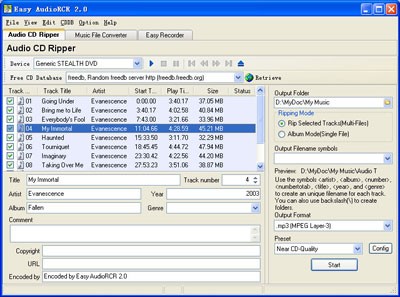
Để bắt đầu trích xuất nhạc từ đĩa Audio CD, bạn cần chọn ổ đĩa chứa đĩa. Sau đó, đánh dấu các bản nhạc mong muốn. Tiếp theo, chỉ định thư mục lưu trữ file nhạc tại mục Output Folder. Chọn định dạng đầu ra phù hợp ở ô Output Format và chất lượng âm thanh mong muốn ở ô Preset. Cuối cùng, nhấn nút Start để tiến hành trích xuất.
Bạn có thể tùy chỉnh thông tin cho từng bản nhạc như tên bài hát, nghệ sĩ, album tại các mục tương ứng (Title, Artist, Album). Tên file nhạc sẽ được tự động tạo dựa trên các thông tin này nếu bạn chọn kiểu đặt tên phù hợp trong khung Output Filename symbols.
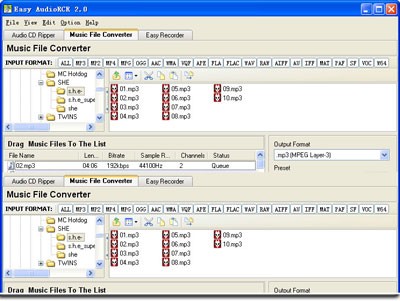
Để chuyển đổi định dạng file nhạc, bạn chọn thẻ Music File Converter. Nếu biết rõ định dạng nguồn, hãy chọn các nút tương ứng như MP3, MP2, MP4, MPG… Ngược lại, chọn ALL để phần mềm tự động xác định. Kéo và thả các file nhạc từ Explorer vào ô Drag Music Files To The Play List.
Chọn định dạng âm thanh đầu ra tại ô Output Format và chất lượng âm thanh ở ô Preset. Chỉ định thư mục lưu trữ file đã chuyển đổi ở ô Specify Folder. Nhấn nút Start Conversion để bắt đầu quá trình chuyển đổi. Easy Audio RCR cũng cho phép bạn chỉnh sửa thông tin bài hát như tên ca sĩ, album, và tên bài hát.
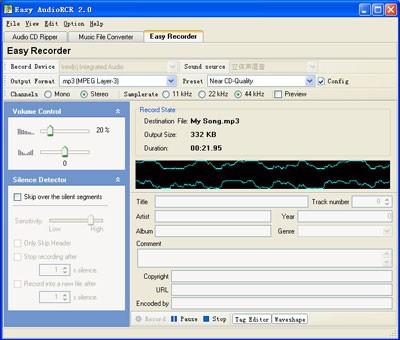
Chọn thẻ Easy Recorder để ghi âm. Chọn thiết bị thu âm thanh phù hợp ở ô Record Device. Chọn nguồn âm thanh từ ô Sound source (Microphone, Line In, Stereo Mixer…). Chọn định dạng âm thanh để lưu lại (MP3, WAVE, WMA…). Điều chỉnh chất lượng âm thanh ở ô Preset.
Chọn chế độ thu âm thanh (Mono - 1 kênh hoặc Stereo - 2 kênh) ở ô Channels. Chọn tần số âm thanh thu (Samplerate) phù hợp (11 kHz, 22 kHz, 44 kHz). Để kiểm tra âm thanh đầu vào, nhấn nút Preview. Nhấn Record để bắt đầu ghi âm, Pause để tạm dừng và Stop để kết thúc.
1 nhận xét
Bài viết này nhằm mục đích chia sẻ thông tin và đánh giá sản phẩm. Chúng tôi tôn trọng quyền sở hữu trí tuệ, tuyệt đối không lưu trữ tệp tin hoặc cung cấp các liên kết tải xuống trái phép. Mọi liên kết (nếu có) đều trỏ về nguồn phân phối chính thức. Vui lòng tải hoặc mua sản phẩm từ nguồn chính hãng để ủng hộ tác giả.


 Windows
 Nghe nhạc - Cắt nhạc
 Chuyển định dạng nhạc
















