

EaseFab Blu-ray Ripper cho Mac được đánh giá là một phần mềm rip đĩa Blu-ray và DVD cực kỳ chuyên nghiệp, đồng thời sở hữu sức mạnh vượt trội.
Công cụ này cho phép người dùng chuyển đổi nội dung từ đĩa Blu-ray sang nhiều định dạng video khác nhau một cách nhanh chóng và đơn giản.
Ngoài ra, phần mềm còn tương thích với nhiều thiết bị di động và các nền tảng khác, mang đến sự linh hoạt tối đa trong việc sử dụng.
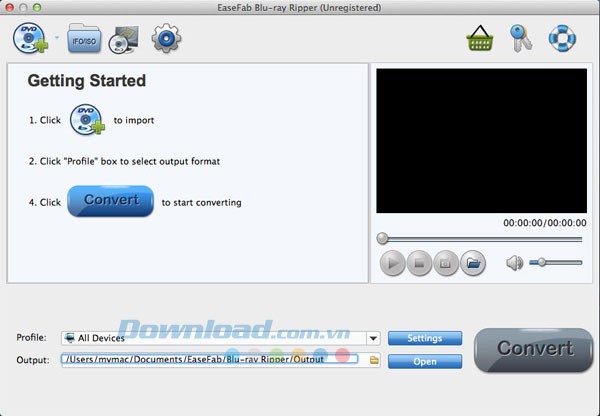
Với EaseFab Blu-ray Ripper cho Mac, việc giải trí với những bộ phim yêu thích trên mọi thiết bị trở nên dễ dàng hơn bao giờ hết.
EaseFab Blu-ray Ripper cho Mac có khả năng sao chép đĩa Blu-ray hoặc DVD sang định dạng gốc, giữ nguyên tất cả các track âm thanh, phụ đề, chương và thông tin đi kèm. Hoặc, bạn có thể chỉ sao chép riêng phần phim chính một cách dễ dàng với chỉ một thao tác click chuột.
Thêm vào đó, phần mềm cho phép sao lưu Blu-ray hoặc DVD vào ổ cứng máy Mac, hoặc sao chép chúng sang Home Server, NAS để lưu trữ lâu dài. Điều này giúp bảo vệ đĩa khỏi trầy xước và quản lý bộ sưu tập phim một cách hiệu quả hơn.
Việc phát, chỉnh sửa và xem phim Blu-ray trở nên đơn giản hơn bao giờ hết. Công cụ này giúp bạn chuyển đổi Blu-ray sang bất kỳ định dạng video và audio nào, bao gồm: AVI, MP4, WMV, MOV, FLV, MKV, 3GP, MPEG, TP, TRP, HD AVI, HD WMV, HD MOV, v.v.
Hơn nữa, người dùng có thể rip trực tiếp đĩa Blu-ray để chỉnh sửa bằng các phần mềm chuyên nghiệp như iMovie, Final Cut Pro, hoặc chia sẻ video lên YouTube.
EaseFab Blu-ray Ripper cho Mac là lựa chọn hoàn hảo nếu bạn muốn chuyển đổi phim Blu-ray để xem trên các thiết bị di động. Phần mềm cung cấp hơn 150 cấu hình cài đặt sẵn cho các thiết bị khác nhau.
Bạn chỉ cần chọn thiết bị làm định dạng đầu ra và rip đĩa Blu-ray mà không cần điều chỉnh thêm bất kỳ cài đặt nào.
EaseFab Blu-ray Ripper cho Mac là một công cụ hữu ích và dễ sử dụng, giúp người dùng sao lưu đĩa Blu-ray, chuyển đổi file ISO và chỉnh sửa IFO một cách dễ dàng.
Phần mềm cũng hỗ trợ chuyển đổi Blu-ray 2D sang video 3D với nhiều hiệu ứng khác nhau (Side-by-Side, Top-Bottom, Anaglyph) và các định dạng (MKV, MP4, MOV, WMV, AVI). Đặc biệt, người dùng có thể chuyển đổi Blu-ray từ máy Mac với Media Browser kết nối trực tiếp đến thư mục cục bộ, cho tốc độ nhanh hơn tới 10 lần.
Để đảm bảo hệ thống vận hành ổn định, cần đáp ứng một số yêu cầu về phần cứng nhất định.
Việc đáp ứng đầy đủ các yêu cầu trên sẽ giúp hệ thống hoạt động một cách trơn tru và hiệu quả nhất.
Đầu tiên, bạn cần chèn đĩa Blu-ray vào ổ đĩa BD hoặc đĩa DVD vào ổ DVD-ROM. Sau đó, hãy nhấp vào nút “Import” để tải phim lên phần mềm. Ngoài ra, chương trình cũng hỗ trợ nhập các file ISO và IFO để thực hiện chuyển đổi.
Sau khi phim đã được tải vào chương trình, bạn có thể tùy chỉnh các thiết lập đầu ra ngay bên dưới danh sách file.
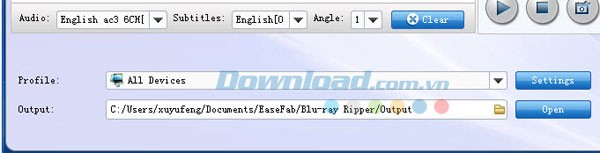
Hãy chọn Subtitle và Audio Track mong muốn từ các menu thả xuống tương ứng. Tiếp đến, nhấn vào Profile để chọn định dạng đầu ra phù hợp. Sau đó, chọn một thư mục đích để lưu trữ phim đã chuyển đổi bằng cách nhấp vào nút Output. Các định dạng video và audio được hỗ trợ bao gồm: MP4, MOV, MKV, WMV, AVI, FLV, WMA, MP3, WAV, M4A, và nhiều định dạng khác.
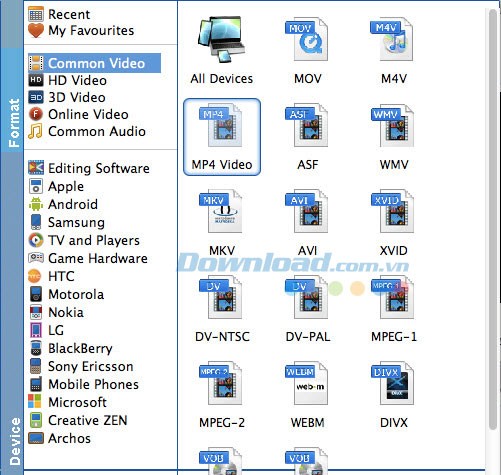
Nếu bạn muốn chuyển đổi phim Blu-ray hoặc DVD để xem trên các thiết bị di động như iPhone, iPad, iPod, hãy tìm biểu tượng của thiết bị đó và chọn nó làm định dạng đầu ra.
Khi đã chọn được định dạng tập tin đầu ra ưng ý, bạn có thể bắt đầu quá trình rip đĩa. Chỉ cần nhấn nút Convert để khởi động quá trình chuyển đổi phim Blu-ray hoặc DVD. Thời gian rip đĩa sẽ phụ thuộc vào độ dài và chất lượng của phim. Sau khi hoàn tất, hãy chờ đợi một chút và nhấp vào nút Open để mở file video đã được chuyển đổi.
Đưa đĩa Blu-ray vào ổ đĩa BD, sau đó click vào nút “+” để thêm video vào chương trình.
Chọn một thư mục trên máy tính để lưu các tập tin video đã sao lưu bằng cách sử dụng trường Browse. Cần lưu ý, khi sao lưu một đĩa Blu-ray, bạn cần đảm bảo có ít nhất 30 GB dung lượng trống.
Chọn Full Disc Mode để tiến hành sao lưu toàn bộ nội dung đĩa Blu-ray. Chế độ này sẽ giữ nguyên cấu trúc ban đầu của đĩa.
Chọn Title Mode. Theo cài đặt mặc định, chương trình sẽ tự động chọn tiêu đề phim dài nhất, thường là phần phim chính của đĩa.
1 nhận xét
Bài viết này nhằm mục đích chia sẻ thông tin và đánh giá sản phẩm. Chúng tôi tôn trọng quyền sở hữu trí tuệ, tuyệt đối không lưu trữ tệp tin hoặc cung cấp các liên kết tải xuống trái phép. Mọi liên kết (nếu có) đều trỏ về nguồn phân phối chính thức. Vui lòng tải hoặc mua sản phẩm từ nguồn chính hãng để ủng hộ tác giả.




 Mac
Mac Video - Nghe nhạc














