
EaseFab Blu-ray Ripper là một ứng dụng chuyên dụng, được phát triển nhằm hỗ trợ người dùng rip đĩa Blu-ray hoặc DVD trên các hệ thống Windows. Phần mềm này cung cấp khả năng chuyển đổi đĩa Blu-ray sang nhiều định dạng video và audio thông dụng một cách đơn giản.
Với EaseFab Blu-ray Ripper, việc giải mã và chuyển đổi nội dung trên đĩa Blu-ray trở nên dễ dàng hơn bao giờ hết. Bạn có thể tận hưởng các bộ phim yêu thích của mình trên nhiều thiết bị khác nhau.
Hãy tải ngay phần mềm về máy tính để khám phá những tính năng vượt trội mà nó mang lại. Việc trải nghiệm trực tiếp sẽ giúp bạn đánh giá rõ hơn về hiệu quả và sự tiện lợi của EaseFab Blu-ray Ripper.
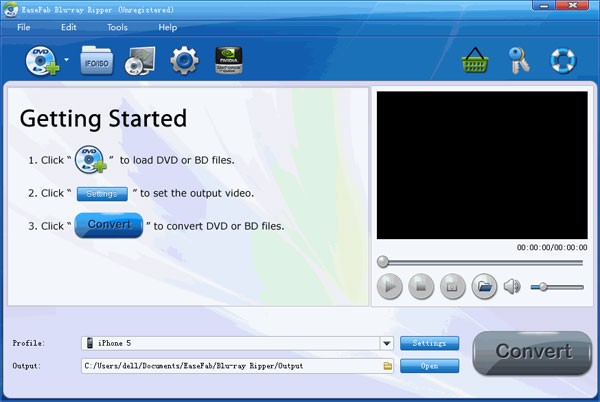
EaseFab Blu-ray Ripper cho phép người dùng chuyển đổi dễ dàng mọi định dạng đĩa Blu-ray và DVD, không gặp bất kỳ khó khăn nào. Phần mềm này có khả năng loại bỏ toàn bộ các hạn chế bảo vệ trên đĩa Blu-ray và DVD, bao gồm: AACS, BD+, CSS, Region, RCE, Sony ARccOS và PuppetLock.
Quá trình rip phim Blu-ray và DVD trở nên đơn giản chỉ với vài thao tác. Hơn nữa, phần mềm liên tục được cập nhật để đảm bảo hỗ trợ các tựa phim và đĩa Blu-ray/DVD mới nhất.
Nhờ ứng dụng công nghệ NVIDIA CUDA, tốc độ rip và chuyển đổi đĩa Blu-ray được cải thiện đáng kể, nhanh hơn tới 6 lần so với trước đây, đồng thời vẫn duy trì chất lượng hình ảnh và âm thanh sắc nét.
Việc phát, chỉnh sửa và thưởng thức phim Blu-ray/DVD ở bất kỳ đâu trở nên dễ dàng hơn bao giờ hết. Phần mềm này cho phép người dùng chuyển đổi Blu-ray/DVD sang nhiều định dạng video/audio khác nhau. Chỉ cần chọn định dạng đầu ra mong muốn và bắt đầu quá trình rip, phim của bạn sẽ tương thích với mọi thiết bị.
Để đảm bảo hệ thống hoạt động ổn định, cần đáp ứng các yêu cầu về phần cứng sau:
Việc đáp ứng đầy đủ các thông số kỹ thuật này sẽ giúp hệ thống vận hành mượt mà và hiệu quả.
Các yêu cầu trên là mức tối thiểu, việc nâng cấp các thành phần phần cứng có thể cải thiện đáng kể trải nghiệm sử dụng.
Đầu tiên, hãy chèn đĩa Blu-ray vào ổ đĩa BD hoặc đĩa DVD vào ổ DVD-ROM. Sau đó, nhấn vào biểu tượng tương ứng để tải phim vào chương trình.
Chương trình cho phép bạn nhập không chỉ đĩa vật lý mà còn cả thư mục DVD, tập tin ISO và file IFO để tiến hành chuyển đổi.
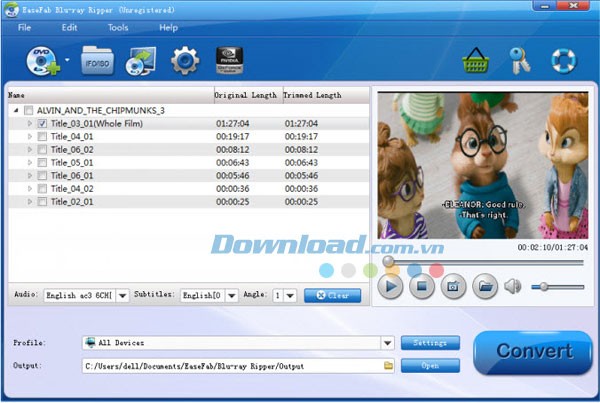
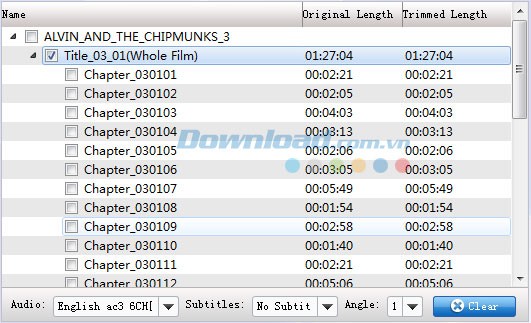
Lưu ý quan trọng: Một đĩa Blu-ray thường chứa nhiều hơn một tiêu đề, bao gồm cả nội dung phim chính. Do đó, chương trình mặc định sẽ chọn tiêu đề có thời lượng dài nhất.
Việc này giúp quá trình rip đĩa Blu-ray diễn ra hiệu quả, tránh chuyển đổi các tập tin không cần thiết. Bạn có thể xem trước phim bằng cách nhấp đúp vào tiêu đề và sử dụng cửa sổ Preview ở phía bên phải.
Sau khi phim đã được tải vào chương trình, bạn có thể tùy chỉnh các thiết lập đầu ra trong khu vực Output Settings, nằm ngay bên dưới danh sách tập tin.
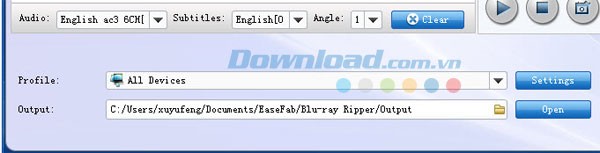
Chọn phụ đề và track âm thanh mong muốn từ các danh sách xổ xuống tương ứng.
Nhấn vào mục Profile để chọn định dạng đầu ra phù hợp từ danh sách. Sau đó, nhấn Output để chọn thư mục đích trên máy tính, nơi bạn muốn lưu trữ phim đã chuyển đổi.
Chương trình hỗ trợ hầu hết các định dạng video và audio phổ biến hiện nay, bao gồm: MP4, MOV, MKV, WMV, AVI, FLV, MP3, WMA, WAV, M4A, v.v.
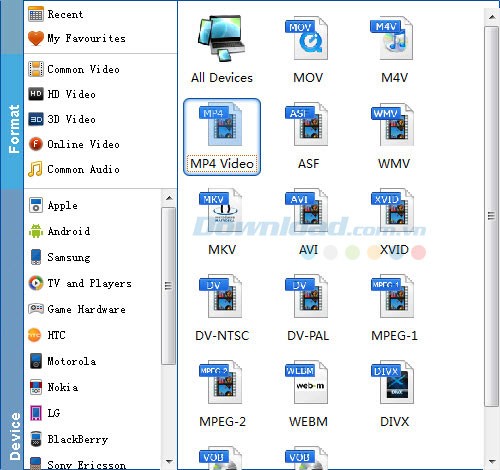
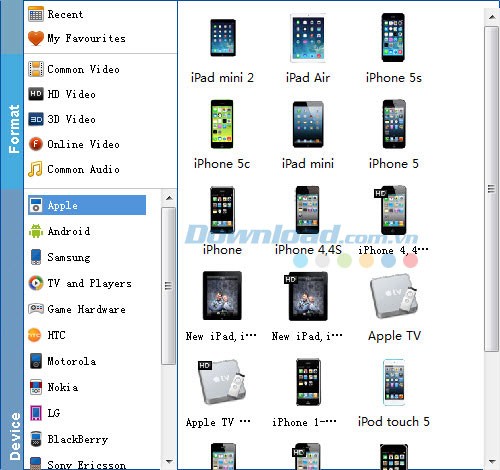
Nếu bạn muốn chuyển đổi phim Blu-ray hoặc DVD để xem trên các thiết bị di động như iPhone, iPad, iPod, HTC, Samsung, Nokia, Sony, PSP, Xbox 360, v.v., hãy chọn biểu tượng của thiết bị đó làm định dạng đầu ra.
Điều này sẽ đảm bảo video được chuyển đổi với các thiết lập tối ưu. Toàn bộ tập tin đầu ra trong iDevice có thể được đồng bộ tự động vào iTunes .
Nhấn nút Browse để chỉ định thư mục đầu ra và lưu file đã được chuyển đổi.
Sau khi đã chọn định dạng tập tin đầu ra mong muốn, chỉ cần nhấn nút Convert để bắt đầu quá trình chuyển đổi phim Blu-ray của bạn.
Thời gian rip đĩa phụ thuộc vào độ dài và chất lượng của bộ phim đầu ra. Hãy chờ đợi cho đến khi quá trình chuyển đổi hoàn tất, sau đó nhấn nút Open để mở file video đã được chuyển đổi.
Đặt đĩa Blu-ray vào ổ Blu-ray hoặc đĩa DVD vào ổ DVD-ROM, sau đó ấn vào nút “Thêm” để tải video lên.
Chọn một thư mục trên máy tính để lưu các tập tin video đã sao lưu bằng cách sử dụng ô Browse.
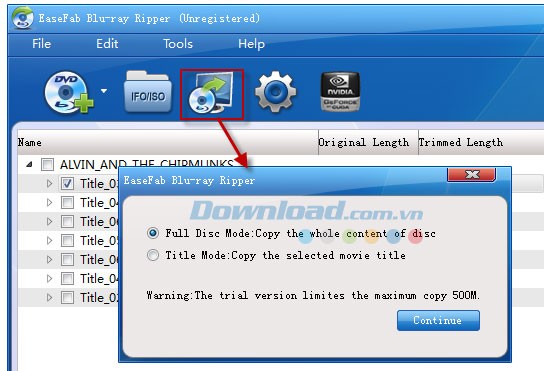
Chế độ sao lưu toàn đĩa (Full Disc Mode): Sao chép toàn bộ dữ liệu trên đĩa.
Chọn Chế độ sao lưu toàn đĩa (Full Disc Mode) để bắt đầu quá trình sao lưu đĩa Blu-ray hoặc DVD. Chế độ này đảm bảo giữ nguyên cấu trúc ban đầu của đĩa Blu-ray.
Chế độ sao lưu tiêu đề (Title Mode): Sao chép riêng phần phim chính.
Chọn Chế độ sao lưu tiêu đề (Title Mode). Theo thiết lập mặc định, phần mềm sẽ tự động chọn tiêu đề có thời lượng dài nhất, thường là phần phim chính.
1 nhận xét
Bài viết này nhằm mục đích chia sẻ thông tin và đánh giá sản phẩm. Chúng tôi tôn trọng quyền sở hữu trí tuệ, tuyệt đối không lưu trữ tệp tin hoặc cung cấp các liên kết tải xuống trái phép. Mọi liên kết (nếu có) đều trỏ về nguồn phân phối chính thức. Vui lòng tải hoặc mua sản phẩm từ nguồn chính hãng để ủng hộ tác giả.


 Windows
 Nghe nhạc - Cắt nhạc
 Chuyển định dạng nhạc
















