
Logo
DTI Surface Scanner 2.20: Kiểm tra bad sector ổ cứng

DTI Surface Scanner 2.20: Kiểm tra bad sector ổ cứng

Nhà phát hànhDTIData
Yêu cầuWindows XP/Vista/7/8/10
Dung lượng2,1 MB
Lượt tải15
Giới Thiệu Chi Tiết

Kiểm tra Bad Sector Ổ Cứng Nhanh Chóng với DTI Surface Scanner

Phần mềm DTI Surface Scanner là công cụ hiệu quả nhất để xác định liệu ổ cứng của bạn có bị lỗi bad sector hay không.

Lỗi bad sector trên ổ cứng thường gây ra nhiều lo lắng cho người sử dụng máy tính, đồng thời là yếu tố làm giảm đáng kể hiệu năng hệ thống. Hơn nữa, khi số lượng bad sector tăng lên, nguy cơ mất mát dữ liệu quan trọng cũng trở nên cao hơn.

Tuy nhiên, việc nhận biết dấu hiệu của bad sector không phải lúc nào cũng dễ dàng. Một biện pháp phòng ngừa hiệu quả là thường xuyên kiểm tra tình trạng ổ cứng bằng công cụ Windows Surface Scanner.

DTI Surface Scanner không chỉ tương thích với ổ cứng gắn trong mà còn hỗ trợ kiểm tra và phát hiện bad sector trên các thiết bị lưu trữ ngoài như ổ USB, bao gồm cả ổ cứng di động.

Kiểm tra lỗi bad sector trên ổ cứng với DTI Surface Scanner

Hướng dẫn sử dụng Windows Surface Scanner để kiểm tra tình trạng ổ cứng

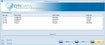
Sau khi hoàn tất cài đặt và kích hoạt chương trình, hãy nhấn vào nút I Agree để truy cập giao diện chính. Đầu tiên, bạn cần bấm nút Mount để chương trình có thể nhận diện và liệt kê toàn bộ các ổ cứng gắn trong, cũng như các thiết bị lưu trữ USB đang kết nối với máy tính trong danh sách Physical Media List.

Tiếp theo, chọn ổ cứng hoặc ổ USB mà bạn muốn kiểm tra bằng cách đánh dấu chọn. Sau đó, nhấn nút Scan để quá trình kiểm tra được bắt đầu.

So với các phần mềm kiểm tra ổ cứng hoạt động trong môi trường DOS, DTI Surface Scanner mang lại tốc độ xử lý vượt trội. Kết quả về số lượng sector lỗi (bad sector) mà chương trình phát hiện sẽ được hiển thị ở mục Errors. Nếu giá trị tại mục Errors hiển thị là 0, điều này cho thấy ổ cứng/ổ USB của bạn đang hoạt động hoàn toàn bình thường.

Trong trường hợp ổ cứng bị phát hiện quá nhiều bad sector, giải pháp tốt nhất là sao lưu ngay lập tức toàn bộ dữ liệu quan trọng sang một thiết bị lưu trữ khác. Đồng thời, bạn nên chuẩn bị tài chính để thay thế ổ cứng mới, bởi vì việc sửa chữa bad sector chỉ mang tính chất tạm thời.

Câu hỏi thường gặp

Làm thế nào để kiểm tra ổ cứng có bị bad sector một cách nhanh chóng?
Phần mềm DTI Surface Scanner là công cụ hiệu quả nhất để kiểm tra tình trạng bad sector của ổ cứng. Ứng dụng này giúp bạn xác định các khu vực lỗi trên ổ cứng một cách nhanh chóng và chính xác.
Bad sector có tác động gì đến ổ cứng và máy tính?
Bad sector làm giảm tốc độ hoạt động của ổ cứng và có thể dẫn đến tình trạng mất dữ liệu nếu số lượng sector lỗi quá lớn. Điều này ảnh hưởng trực tiếp đến hiệu suất chung của máy tính.
Có phần mềm nào kiểm tra được bad sector trên cả ổ cứng gắn trong và ổ USB không?
Phần mềm DTI Surface Scanner có thể kiểm tra và phát hiện các bad sector trên cả ổ cứng gắn trong và ổ USB, bao gồm cả ổ cứng di động.
Làm thế nào để sử dụng Windows Surface Scanner kiểm tra ổ cứng?
Sau khi cài đặt và mở chương trình, bạn hãy đồng ý với điều khoản sử dụng bằng cách nhấn 'I Agree', rồi chọn 'Mount' để chương trình nhận diện ổ cứng. Tiếp theo, chọn ổ cứng hoặc USB cần kiểm tra và nhấn 'Scan' để bắt đầu quá trình kiểm tra lỗi.
Làm thế nào để xác định ổ cứng có bad sector sau khi quét bằng DTI Surface Scanner?
Kết quả quét sẽ hiển thị số lượng bad sector ở mục Errors. Nếu giá trị này là 0, nghĩa là ổ cứng của bạn không có lỗi và hoạt động bình thường.
Khi ổ cứng xuất hiện nhiều bad sector, tôi nên xử lý như thế nào?
Việc đầu tiên là sao lưu ngay lập tức toàn bộ dữ liệu quan trọng. Sau đó, bạn nên chuẩn bị thay thế ổ cứng mới vì việc sửa chữa bad sector thường chỉ mang tính chất tạm thời.
Từ khóa liên quan

Đánh giá từ người dùng

ID: DTI Surface Scanner 2.20: Kiểm tra bad sector ổ cứng
4.0

5 nhận xét

5
0%
4
100%
3
0%
2
0%
1
0%

Tải xuống tập tin

Link Chính Thức (Tốc độ cao)




















