

OneDrive Universal là phiên bản ứng dụng OneDrive được thiết kế đặc biệt cho hệ điều hành Windows 10 , mang đến nhiều cải tiến và tính năng hiện đại. Nếu bạn là người dùng Windows 10 và yêu thích dịch vụ lưu trữ đám mây của Microsoft , bạn có thể tải và cài đặt OneDrive Universal ngay hôm nay.

Microsoft đang nỗ lực chuyển đổi các ứng dụng chủ chốt của mình sang định dạng Universal, tối ưu hóa trải nghiệm trên các thiết bị chạy Windows 10. OneDrive Universal cho Windows 10 là một ví dụ điển hình. Dù chưa có bản phát hành chính thức, người dùng Windows đã có thể trải nghiệm ứng dụng này thông qua một bản rò rỉ gần đây.
Để cài đặt OneDrive Universal trên Windows 10, máy tính của bạn cần được cập nhật lên bản build mới nhất từ Redstone Development Branch. Nếu chưa, bạn có thể chờ đến tháng 7, khi bản cập nhật Anniversary (tích hợp sẵn OneDrive Universal) được tung ra.
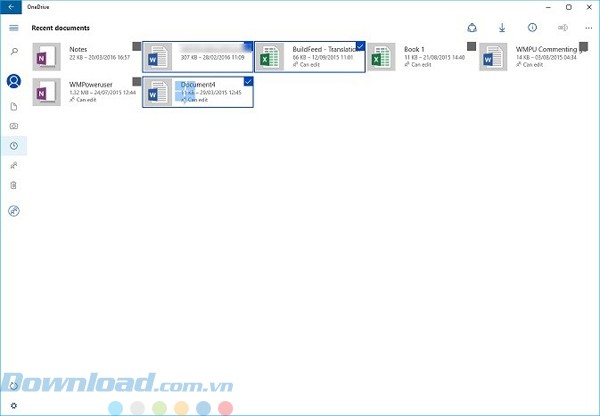
Add-AppxPackage -Path `đường dẫn đến file .appxbundle`. Ví dụ, nếu file OneDrive Universal được giải nén vào C:Download.com.vnonedrive-uwp.appxbundle, lệnh sẽ là: Add-AppxPackage -Path `C:Download.com.vnonedrive-uwp.appxbundle`Sau khi cài đặt, bạn có thể đăng nhập vào OneDrive Universal bằng tài khoản Microsoft của mình. Bạn sẽ có thể xem, quản lý, tải lên và chia sẻ các tập tin, tài liệu và hình ảnh tương tự như phiên bản OneDrive thông thường.

Chúng ta hy vọng rằng bản Windows 10 Anniversary sắp tới sẽ mang đến nhiều ứng dụng Universal hơn nữa để người dùng trải nghiệm.
6 nhận xét
Bài viết này nhằm mục đích chia sẻ thông tin và đánh giá sản phẩm. Chúng tôi tôn trọng quyền sở hữu trí tuệ, tuyệt đối không lưu trữ tệp tin hoặc cung cấp các liên kết tải xuống trái phép. Mọi liên kết (nếu có) đều trỏ về nguồn phân phối chính thức. Vui lòng tải hoặc mua sản phẩm từ nguồn chính hãng để ủng hộ tác giả.


 Windows
 Dữ liệu - File
 Lưu trữ - Đồng bộ - Chia sẻ
















