Logo
Dmon.com - Website chính thức

Dmon.com - Website chính thức

Nhà phát hànhDMON Web Services
Yêu cầuTất cả thiết bị
Dung lượngĐang cập nhật
Lượt tải13
Giới Thiệu Chi Tiết

Dịch Vụ Tạo Website Trực Tuyến: So Sánh và Đánh Giá

Trong bối cảnh nhu cầu học tập, giao lưu, chia sẻ kinh nghiệm ngày càng tăng, các ứng dụng trực tuyến đã ra đời đáp ứng nhu cầu đó. Trong số đó, dịch vụ tạo website trực tuyến nổi bật như một giải pháp hữu ích. Hiện nay, Google Sites (thuộc Google) và OfficeLive (thuộc Microsoft) đang được xem là những nền tảng hàng đầu, được nhiều người dùng phổ thông ưa chuộng.

Tuy nhiên, hai dịch vụ này chủ yếu tập trung vào đối tượng người dùng đại trà, bỏ qua những yêu cầu đặc biệt của người dùng chuyên nghiệp. Ngược lại, Dmon mang đến một sự khác biệt rõ rệt. Dịch vụ này không chỉ đáp ứng đa dạng nhu cầu của từng đối tượng mà còn cung cấp các module tiện ích và không gian lưu trữ trực tuyến với dung lượng không giới hạn.
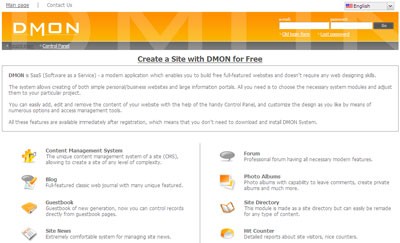
Dmon là một dịch vụ tạo website trực tuyến được xây dựng trên nền tảng web 2.0, tích hợp các công cụ thông minh như Control Panel, Site menu builder, Visual HTML editor, cùng nhiều module hữu ích như Page Editor, Forum, Site News, Blogs, Hit Counter,… giúp bạn nhanh chóng tạo ra một website chuyên nghiệp.

Khi đăng ký tài khoản tại Dmon, bạn sẽ được cung cấp một tên miền cấp 1 dễ nhớ miễn phí, đồng thời sở hữu không gian lưu trữ trực tuyến ban đầu là 300MB, có khả năng mở rộng theo mức độ sử dụng. Do đó, có thể khẳng định dung lượng lưu trữ tại Dmon là không giới hạn.

Ngay bây giờ, bạn có thể bắt đầu khám phá các module và thiết kế website độc đáo của riêng mình.

Hướng Dẫn Sử Dụng Dmon

1. Đăng Ký Tài Khoản:

  • Đầu tiên, hãy truy cập vào website của Dmon và nhấn vào nút Create a Site with DMON for Free.
  • Trong cửa sổ tiếp theo, điền đầy đủ và chính xác các thông tin sau: Email (địa chỉ email thật), Password (mật khẩu, tối thiểu 6 ký tự, tối đa 15 ký tự), Password Confirmation (xác nhận mật khẩu), Name (tên), Last Name (họ), Nickname (tên riêng), Date of birth (ngày, tháng, năm sinh), Sex (giới tính), Location (địa phương cư trú), Security Code (mã bảo mật).
  • Cuối cùng, đánh dấu vào ô I accept Terms of Use of The Unet community tại mục Terms of Use để đồng ý với các điều khoản dịch vụ, sau đó nhấn Registration. Bạn sẽ nhận được thông báo Registration has been successfully completed.
  • Kiểm tra hộp thư mail của bạn (bao gồm cả thư mục Spam) để tìm thư từ uNet và nhấn vào đường dẫn bên dưới dòng chữ To finish your registration follow this link để kích hoạt tài khoản.

2. Các Thiết Lập Ban Đầu

  • Sau khi kích hoạt tài khoản, nhập mật khẩu quản trị website vào hai ô Webtop passwordConfirm password (mật khẩu này dùng để mở Control Panel). Đồng thời, chọn và nhập câu trả lời bí mật vào hai ô Secret question, Answer to the secret question.
  • Nhập mật khẩu đã đăng ký tại Dmon vào ô Current Unet password. Lưu ý, sẽ có hai loại mật khẩu khác nhau: một cho quản trị website (đăng nhập Control Panel) và một cho tư cách thành viên (đăng nhập website).
  • Tiếp theo, thiết lập các thuộc tính ban đầu cho website của bạn.
  • Trong giao diện Webtop, nhấn vào biểu tượng Create a website, điền địa chỉ web cần tạo vào ô Website address và chọn tên miền ở ô bên cạnh. Sau đó, nhấn ContinueWebsite Control Panel.
  • Thiết lập các thông tin cơ bản cho website: Site name (tên website), Select design (chọn mẫu giao diện), Select language (chọn ngôn ngữ). Sau đó, nhấn Continue.
  • Cài đặt các module cần thiết bằng cách đánh dấu chọn vào các module tương ứng, rồi nhấn Continue. Các module không thể thiếu cho một website chuyên nghiệp bao gồm Page Editor, Forum, User, Site News, Blog.
  • Trong Control Panel, bạn sẽ tìm thấy thông tin về địa chỉ web, tên và server FTP, cùng các công cụ quản lý nội dung, giao diện và tài khoản quản trị website.

Việc đầu tiên cần làm là thay đổi giao diện sao cho phù hợp với ý tưởng thiết kế website của bạn, đặc biệt là chuyển đổi một số mục sang tiếng Việt. Để thay đổi chữ “My Site”, chọn Page Editor ở thẻ Active, sau đó chọn Module design customization, tiếp theo là Top part of the website trong mục Global blocks và nhấn Visual HTML editor để chỉnh sửa, thêm bớt hoặc thay đổi các đối tượng văn bản.

Việc xây dựng hệ thống menu (menu chính và menu xổ xuống) khoa học cũng đóng vai trò quan trọng trong việc định hướng người xem và tạo nên tính chuyên nghiệp cho website. Tại thanh Active, chọn Page Editor, sau đó chọn Pages management. Nhấn vào nút Add new page để tạo các trang chính chứa các chủ đề chính của website và các trang thứ cấp thuộc các chủ đề đó.

Ở mỗi trang, bạn cần khai báo tên trang (Page name). Dmon cung cấp các công cụ tương tự như Microsoft Word để nhập nội dung. Tuy nhiên, đối với các đối tượng như hình ảnh và Flash, bạn cần tải lên server trước khi chèn vào (nhấn vào biểu tượng tương ứng phía sau ô Source).

Các Module Quan Trọng

  • User: Quản lý thông tin tài khoản người dùng, quy định quyền truy cập và biểu tượng cho các nhóm người dùng khác nhau.
  • Page Editor: Quản lý các trang và tập tin dữ liệu được tải lên từ máy tính qua giao thức FTP.
  • Site News: Quản lý và chỉnh sửa các bài viết mới trên website, tạo đề mục hoặc xóa bỏ các đề mục không mong muốn.
  • Forum: Tạo và quản lý diễn đàn để các thành viên trao đổi, học tập.
  • Web Polls: Tạo biểu mẫu thăm dò ý kiến để thu thập thông tin phản hồi từ khách truy cập.

Để các thay đổi có hiệu lực, hãy nhấn nút Save sau mỗi lần chỉnh sửa. Nếu muốn thêm module, chọn thẻ Inactive, chọn module và nhấn Install the module. Để gỡ bỏ, nhấn Deinstall the module và nhập câu trả lời bảo mật.

Khi website đã hoạt động ổn định, có nội dung phong phú và lượng truy cập đáng kể, bạn có thể nhúng các mã quảng cáo từ các dịch vụ như Google Adsense hoặc Adnet.vn.

Câu hỏi thường gặp

Dịch vụ Dmon là gì và có gì khác biệt so với Google Sites và OfficeLive?
Dmon là dịch vụ tạo website trực tuyến, được xây dựng trên nền tảng web 2.0 với nhiều công cụ hỗ trợ. Dmon cung cấp tên miền cấp 1 miễn phí và dung lượng lưu trữ khởi điểm 300MB, mở rộng theo thời gian sử dụng, đồng thời hướng đến cả người dùng chuyên nghiệp với nhiều module và khả năng lưu trữ không giới hạn, khác với Google Sites và OfficeLive tập trung vào đối tượng phổ thông.
Tôi có thể đăng ký tài khoản Dmon như thế nào?
Bạn vui lòng truy cập website Dmon và chọn 'Create a Site with DMON for Free'. Điền đầy đủ thông tin cá nhân, mật khẩu và đồng ý với điều khoản sử dụng để hoàn tất đăng ký, sau đó kích hoạt tài khoản qua email bạn nhận được từ uNet.
Sau khi kích hoạt tài khoản Dmon, tôi cần thực hiện những bước thiết lập ban đầu nào?
Ngay sau khi kích hoạt tài khoản, bạn hãy thiết lập mật khẩu quản trị, câu hỏi bí mật và câu trả lời bảo mật. Tiếp theo, bạn cần cấu hình các thông tin cơ bản cho website như tên, giao diện, ngôn ngữ và các module cần sử dụng.
Tôi có thể tạo tên miền và website trên Dmon như thế nào?
Bạn có thể tạo website mới bằng cách nhấn vào biểu tượng 'Create a website' trong giao diện Webtop, nhập địa chỉ web mong muốn và chọn tên miền phù hợp. Sau đó, hãy tiếp tục với 'Website Control Panel' để tùy chỉnh thông tin và các module cho website của mình.
Dmon có những module quan trọng nào?
Các module chính của Dmon bao gồm quản lý tài khoản người dùng (User), quản lý trang và tập tin (Page Editor), quản lý bài viết mới (Site News), tạo và quản lý diễn đàn (Forum), và tạo biểu mẫu thăm dò (Web Polls).
Tôi có thể quản lý người dùng trên Dmon như thế nào?
Bạn có thể sử dụng module User để quản lý nhóm người dùng, cài đặt tài khoản và tùy chỉnh trang cá nhân. Giao diện của module User có thể được thiết kế bằng HTML hoặc trình soạn thảo Visual HTML.
Tôi có thể tải tập tin hoặc hình ảnh lên website Dmon như thế nào?
Bạn có thể tải trực tiếp tập tin lên thông qua File Manager trong module Page Editor. Ngoài ra, bạn cũng có thể sử dụng phần mềm FTP như FileZilla với thông tin FTP host, tài khoản đăng nhập và mật khẩu đã được cung cấp.
Tôi có thể tạo và quản lý diễn đàn trên website Dmon như thế nào?
Bạn có thể tạo diễn đàn bằng module Forum, với các chủ đề chính được tạo bằng cách chọn 'New section' và các chủ đề con bằng 'New forum'. Nội quy diễn đàn có thể được chỉnh sửa dễ dàng thông qua trình soạn thảo Visual HTML.
Làm thế nào để tạo một biểu mẫu thăm dò ý kiến trên Dmon?
Bạn có thể tạo biểu mẫu thăm dò ý kiến trong mục Quản lý thăm dò (Polls management) của module Web Polls. Tại đây, bạn có thể tạo mới hoặc chỉnh sửa biểu mẫu hiện có, sau đó nhập câu hỏi, các lựa chọn trả lời, đối tượng tham gia và kích hoạt biểu mẫu.
Tôi cần làm gì để lưu lại các thay đổi đã thực hiện trong phần cài đặt website trên Dmon?
Sau khi thay đổi các thiết lập trong các module, bạn hãy nhấn vào nút 'Lưu' để áp dụng những thay đổi đó. Việc này đảm bảo các thiết lập mới sẽ được kích hoạt.
Làm thế nào để thêm hoặc gỡ bỏ module trên Dmon?
Để thêm module, bạn chọn tab 'Inactive', sau đó chọn module mong muốn và nhấn 'Install the module'. Ngược lại, để gỡ bỏ module, hãy chọn 'Deinstall the module' và nhập câu trả lời bảo mật.
Tôi có thể chèn quảng cáo vào website Dmon của mình không? Nếu được, thực hiện như thế nào?
Sau khi website hoạt động ổn định và có lưu lượng truy cập nhất định, bạn có thể tích hợp mã quảng cáo thông qua các nền tảng như Google Adsense hoặc Adnet.vn.
Từ khóa liên quan

Đánh giá từ người dùng

ID: Dmon.com - Website chính thức
1.0

1 nhận xét

5
0%
4
0%
3
0%
2
0%
1
100%

Tải xuống tập tin

Link Chính Thức (Tốc độ cao)