

Dmail cho Chrome là một tiện ích mở rộng trình duyệt, được thiết kế để cung cấp khả năng gửi và đặc biệt là kiểm soát email một cách an toàn thông qua tài khoản Gmail trên trình duyệt Google Chrome của bạn.
Với Dmail, người dùng nắm giữ toàn quyền kiểm soát đối với các email đã gửi, cho phép thu hồi (hủy bỏ) email bất kỳ thời điểm nào, ngay cả sau khi đã được gửi đi.
Hiện nay, Gmail cung cấp tính năng hủy gửi email trong vòng tối đa 30 giây. Tuy nhiên, việc phát hiện lỗi gửi nhầm email không phải lúc nào cũng kịp thời, có thể mất vài phút hoặc thậm chí vài giờ.
Điều này gây ra nhiều bất tiện, đặc biệt khi gửi nhầm thông tin quan trọng cho người khác. Ngoài ra, đôi khi bạn chỉ muốn email được đọc một lần rồi tự động biến mất để bảo vệ tính bảo mật của nội dung.
Dmail giải quyết triệt để những vấn đề này bằng cách cho phép gửi email tự hủy, đáp ứng mọi nhu cầu kiểm soát của bạn.
Dmail đảm bảo rằng chỉ người nhận mới có thể đọc được nội dung email. Điều này giúp bảo vệ thông tin cá nhân và dữ liệu nhạy cảm.
Hơn nữa, với vai trò là người gửi, bạn có thể thu hồi quyền truy cập vào bất kỳ tin nhắn hoặc email nào đã gửi, bất kỳ lúc nào, kể cả sau khi email đã được mở.
Dmail mang đến sự an tâm tuyệt đối trong việc giao tiếp trực tuyến, đảm bảo quyền riêng tư và kiểm soát thông tin của bạn.
Khả năng gửi các email tự động hủy sau một khoảng thời gian nhất định.
Cung cấp giải pháp bảo mật tin nhắn trực tiếp từ tài khoản Gmail.
Cho phép người dùng chủ động thu hồi quyền truy cập vào bất kỳ email nào đã gửi đi, tùy thuộc vào các thiết lập cá nhân.
Ngăn chặn việc chuyển tiếp email, đảm bảo chỉ người nhận được chỉ định mới có thể đọc được nội dung.
Không bắt buộc người dùng phải tạo tài khoản để sử dụng.
Không giới hạn số lượng email được gửi mỗi tháng.
Không giới hạn số lượng người gửi email trong tháng.
Hỗ trợ gửi email được mã hóa, có khả năng tự hủy trực tiếp từ Gmail trên trình duyệt Google Chrome.
Người nhận có thể dễ dàng xem email trên mọi trình duyệt Internet .
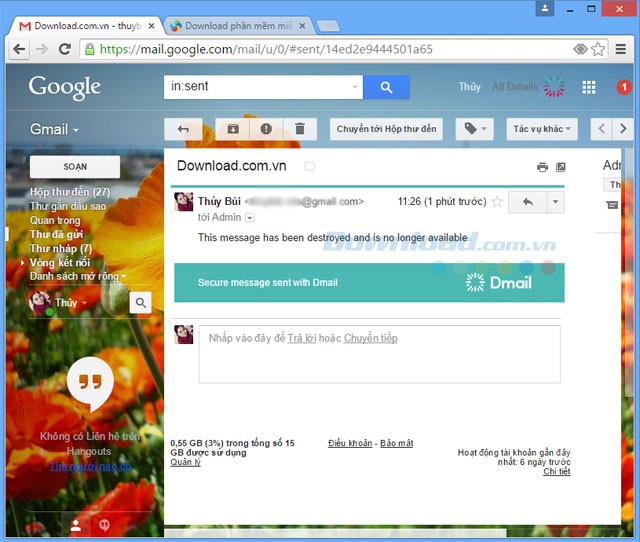
Với những tính năng ưu việt này, Dmail không chỉ hỗ trợ người dùng tái kiểm soát các email đã gửi, mà còn nâng cao mức độ bảo mật và riêng tư cho thông tin liên lạc. Chức năng ngăn chặn chuyển tiếp đặc biệt quan trọng trong các trao đổi thông tin nhạy cảm, đòi hỏi sự kín đáo tuyệt đối.
Khi người dùng quyết định thu hồi quyền truy cập email, cả người gửi và người nhận đều không thể xem lại nội dung email đó nữa. Email sẽ biến mất hoàn toàn, như chưa từng tồn tại.
Đặc biệt, mọi đối tượng nhận email đều có thể đọc được nội dung mà không cần cài đặt thêm bất kỳ phần mềm hay tiện ích mở rộng nào, kể cả khi họ không sử dụng Gmail. Điều này giúp bạn thoải mái gửi email qua Dmail mà không lo người nhận gặp khó khăn.
Tóm lại, Dmail là một công cụ hữu ích cho những ai cần bảo vệ thông tin cá nhân và đảm bảo tính riêng tư trong giao tiếp. Đồng thời, ứng dụng này cũng giúp bạn tránh được những sai sót không đáng có khi gửi nhầm email.
Để tiến hành cài đặt và sử dụng Dmail, bạn cần thực hiện theo các bước sau:
Bước 1: Tải Dmail về máy bằng cách truy cập Tải về và chọn phiên bản phù hợp.
Bước 2: Mở Gmail trên trình duyệt Google Chrome và thiết lập các thông số cho Dmail.
Khi bạn nhấp vào nút `Create` (hoặc `Soạn`), bạn sẽ thấy biểu tượng của Dmail hiển thị. Hãy chọn biểu tượng này để kích hoạt ứng dụng.
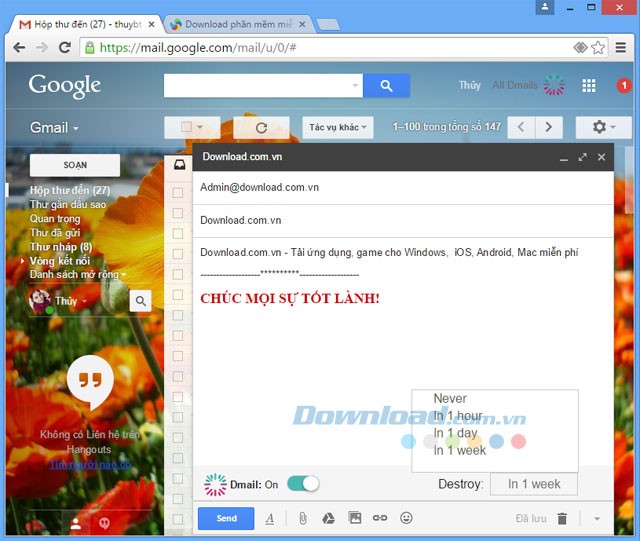
Trong mục `Destroy`, bạn sẽ có một số tùy chọn để tự động hủy email sau một giờ, một ngày, một tháng hoặc không bao giờ hủy. Hãy chọn tùy chọn phù hợp với nhu cầu của bạn.
(Lưu ý: Tùy chọn này sẽ tự động hủy email sau khoảng thời gian đã chọn. Nó không đồng nghĩa với việc bạn chỉ có thể thu hồi email trong khoảng thời gian đó).
Sau khi hoàn tất thiết lập, bạn có thể soạn nội dung email như bình thường và nhấp vào nút gửi.
Nếu bạn muốn thu hồi quyền truy cập email, hãy tham khảo bước 3.
Bước 3: Thu hồi email đã gửi
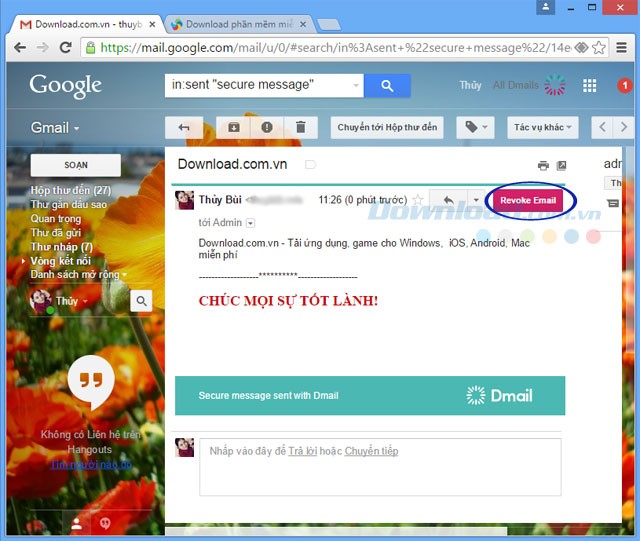
Sau khi email đã được gửi đi, bạn có thể mở hộp thư đi của Gmail hoặc nhấp vào biểu tượng ở góc trên bên phải (ngay cạnh tên tài khoản).
Chọn email bạn muốn hủy và nhấp vào biểu tượng để thu hồi thư đã gửi.
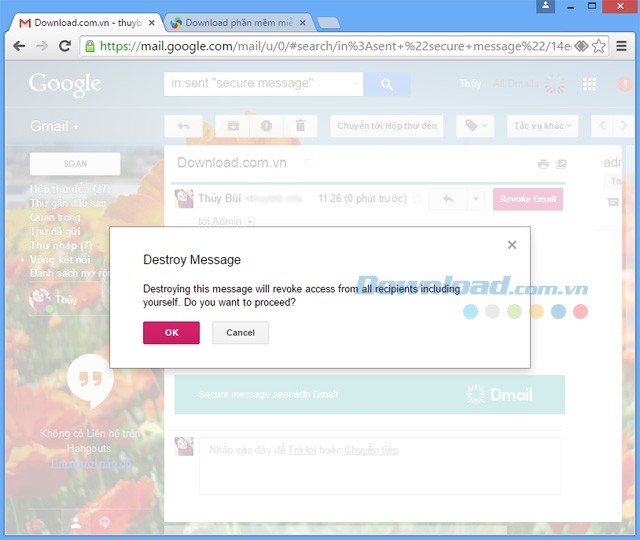
Ứng dụng sẽ hiển thị một thông báo xác nhận. Hãy chọn `OK` để tiếp tục quá trình thu hồi.
Sau khi quyền truy cập email đã được thu hồi, bạn sẽ thấy nội dung email bị xóa hoàn toàn, kèm theo thông báo email đã bị hủy và không còn tồn tại.
18 nhận xét
Bài viết này nhằm mục đích chia sẻ thông tin và đánh giá sản phẩm. Chúng tôi tôn trọng quyền sở hữu trí tuệ, tuyệt đối không lưu trữ tệp tin hoặc cung cấp các liên kết tải xuống trái phép. Mọi liên kết (nếu có) đều trỏ về nguồn phân phối chính thức. Vui lòng tải hoặc mua sản phẩm từ nguồn chính hãng để ủng hộ tác giả.


 Windows
 Trình duyệt
 Addon hỗ trợ - Extension
















