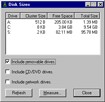
Đối với những người thường xuyên thao tác với lượng dữ liệu lớn, việc quản lý và theo dõi tình trạng ổ cứng có thể không phải là ưu tiên hàng đầu. Nhiều người dùng máy tính ít quan tâm đến số lượng ổ đĩa, dung lượng file hay số lượng file trên mỗi ổ đĩa, đặc biệt khi họ sở hữu các ổ cứng có dung lượng lớn.
Tuy nhiên, các chuyên gia khuyến nghị người dùng nên chú trọng đến việc kiểm tra tình trạng sức khỏe của ổ cứng đang sử dụng. DiskView là một giải pháp hữu ích, cung cấp khả năng quản lý ổ cứng trực quan và nhanh chóng.
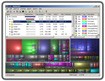
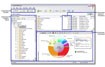
DiskView trực quan hóa thông tin về các file và folder. Ví dụ, các file ẩn sẽ được hiển thị với màu sắc trong suốt, còn các file và folder hệ thống sẽ có biểu tượng đặc trưng.
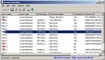
Công cụ Visualizer của DiskView sẽ thông báo về các file lớn bị phân mảnh, giúp bạn có thể thực hiện dồn ổ cứng khi cần thiết. Khi mở Windows Explorer ở chế độ My Computer, DiskView sẽ cung cấp thông tin tổng quan về tất cả các ổ cứng trên máy tính.
Để quản lý file và folder tương tự như trong Windows Explorer, bạn chỉ cần nhấp chuột phải vào chúng và chọn lệnh phù hợp.
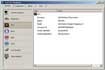
DiskView không chỉ hiển thị thông tin mà còn cung cấp báo cáo chi tiết về tình trạng “sức khỏe” của ổ đĩa. Sau khi cài đặt, DiskView sẽ khởi động lại Windows Explorer để tích hợp vào hệ thống và hiển thị trên thanh công cụ của Windows Explorer.
Chương trình sẽ đề nghị bạn phân tích ổ cứng để xác định dung lượng đã sử dụng, dung lượng còn trống và cấu trúc các folder trên từng ổ cứng. Quá trình này có thể mất vài phút, sau đó bạn sẽ thấy một Windows Explorer được cải tiến.
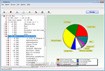
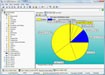
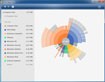
DiskView Visualizer được xem là tính năng quan trọng nhất của DiskView. Công cụ này cho phép bạn xem thực trạng đĩa cứng, biết được dung lượng của mỗi folder con và tỷ lệ phần trăm dung lượng mà chúng chiếm trong folder “cha”.
Các file và folder được phân biệt bằng màu sắc, giúp bạn dễ dàng nhận diện dung lượng. DiskView Visualizer còn cho phép bạn kiểm tra tình trạng ổ cứng thông qua công nghệ S.M.A.R.T (Self-Monitoring, Analysis, and Reporting Technology).
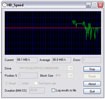
Bạn có thể nhanh chóng xem nhiệt độ ổ cứng ở góc bên phải của Visualizer. Để có thông tin chi tiết hơn, bạn có thể nhấp vào nút trên thanh công cụ của Visualizer. Chương trình sẽ cung cấp báo cáo đầy đủ về tình hình “sức khỏe” của ổ cứng.
Khác với nhiều chương trình S.M.A.R.T khác chỉ hiển thị số liệu khô khan, Visualizer giúp bạn dễ dàng hình dung thực trạng và khoảng an toàn của ổ cứng thông qua đồ thị ấn tượng.
Một tính năng tuyệt vời khác của Visualizer là khả năng tạo báo cáo về tình trạng ổ cứng một cách hoàn hảo. Bạn có thể xuất báo cáo dưới dạng HTML, XML, chụp ảnh và lưu dưới định dạng png, jpg, bmp, lưu vào clipboard hoặc in ra.
Đặc biệt, khi xuất báo cáo dạng XML, bạn có thể sử dụng file XSL có sẵn để tạo định dạng cho báo cáo của mình.
Ngoài DiskView Visualizer, DiskView còn cung cấp các công cụ khác như DiskView Folders, DiskView Column và DiskView Analyzer.
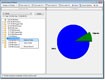
So với tính năng tương ứng của Windows Explorer, DiskView Folders vượt trội hơn vì hiển thị sẵn dung lượng của các folder dưới dạng cột. Bạn có thể chuyển đổi giữa đồ thị hiển thị dung lượng so với ổ cứng hoặc so với folder “cha” bằng cách nhấp vào nút tương ứng.
Bạn cũng có thể sắp xếp các folder theo thứ tự ABC hoặc theo dung lượng của chúng. Truy cập tính năng này bằng cách nhấp vào nút trên DiskView Toolbars.
DiskView Column hiển thị dung lượng của các folder khi xem ở dạng Details. DiskView Analyzer phân tích ổ cứng và tự động chạy ngay sau khi bạn cài đặt DiskView. Công cụ này hữu ích nếu bạn mới thêm ổ cứng mới đã có sẵn dữ liệu và muốn kiểm tra việc sử dụng dữ liệu trên đó.
Mặc dù có giao diện khá “màu mè” và liên tục xử lý nhiều thông tin, DiskView vẫn tốn rất ít tài nguyên hệ thống và chạy rất nhanh nhờ khả năng xử lý chạy nền.
Tóm lại, DiskView là một phần mềm hữu ích với nhiều tính năng thú vị. Nhờ khả năng phân tích và trực quan hóa xuất sắc, DiskView giúp bạn quản lý ổ cứng của mình hiệu quả hơn.

40 nhận xét
 Kiểm tra Phần cứng
 Windows
 Dữ liệu - File