

DesktopCalendar là phần mềm lịch Việt, cung cấp lịch âm dương hoàn toàn miễn phí cho các thiết bị máy tính. Ứng dụng này sẽ mang đến một diện mạo mới mẻ và độc đáo cho màn hình desktop của bạn, đồng thời cập nhật thông tin ngày giờ một cách liên tục.
Hãy tải phần mềm DesktopCalendar để trải nghiệm cuốn lịch điện tử tuyệt vời này, với ưu điểm là dung lượng vô cùng nhỏ gọn.
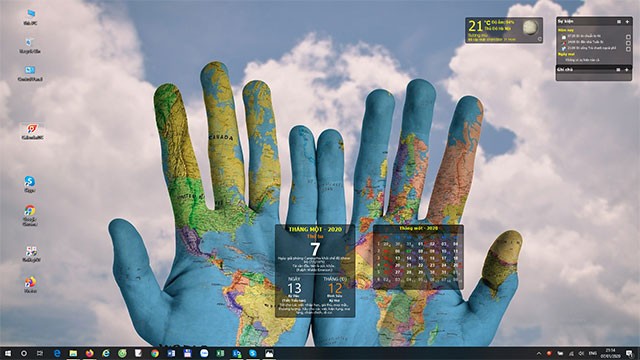
Mặc dù các ứng dụng lịch trên máy tính có thể không còn phổ biến như trước do sự phát triển của điện thoại thông minh, nhưng đối với những người thường xuyên sử dụng máy tính, những hình nền lịch âm dương tích hợp nhiều tính năng như DesktopCalendar vẫn là một lựa chọn ưu việt.
Bạn có thể dễ dàng theo dõi thông tin thời tiết, lịch vạn sự, giờ giấc hiện tại, lịch âm dương và thiết lập các thông báo nhắc nhở cho các sự kiện quan trọng.
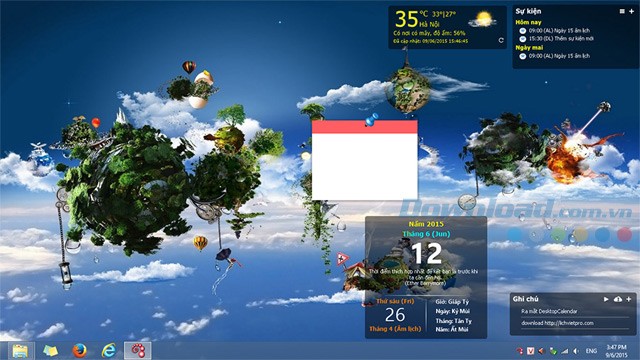
Hơn nữa, phần mềm cho phép bạn điều chỉnh màu sắc, font chữ, và vị trí hiển thị của lịch để phù hợp với hình nền desktop của bạn. Chương trình thực sự là một cuốn lịch vạn niên hữu ích, giúp bạn dễ dàng tra cứu ngày tháng dương lịch và âm lịch, đồng thời cung cấp những câu danh ngôn và tục ngữ thú vị.
Một điểm khác biệt của chương trình so với các ứng dụng khác là khả năng xem lịch thông minh khi bạn di chuột vào biểu tượng thời gian của Windows (thường nằm ở góc dưới bên phải màn hình) mà không cần phải đóng các cửa sổ đang mở.
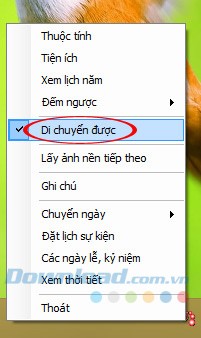
Để di chuyển lịch đến một vị trí mong muốn trên màn hình máy tính, trước tiên bạn cần đảm bảo lịch đang ở chế độ cho phép di chuyển. Thực hiện bằng cách nhấn và giữ chuột trái vào lịch, sau đó kéo đến vị trí mới.
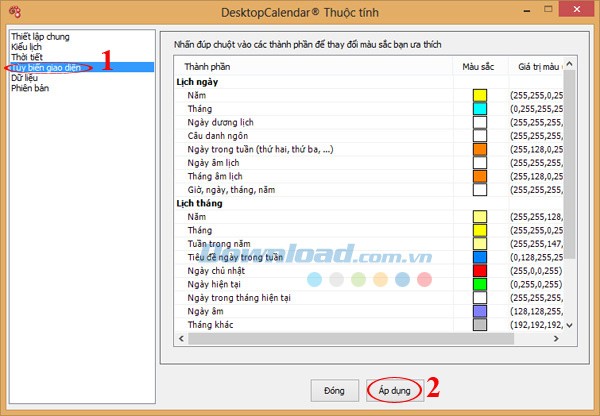
Để thay đổi màu sắc cũng như kiểu chữ của các ngày trong lịch, bạn hãy nhấp chuột phải vào biểu tượng chương trình trên thanh taskbar, sau đó chọn mục Thuộc tính. Một cửa sổ Thuộc tính sẽ hiện ra, tại đây bạn chọn mục Tùy biến giao diện để thực hiện thay đổi. Cuối cùng, nhấn Áp dụng hoặc Cập nhật để xem kết quả.
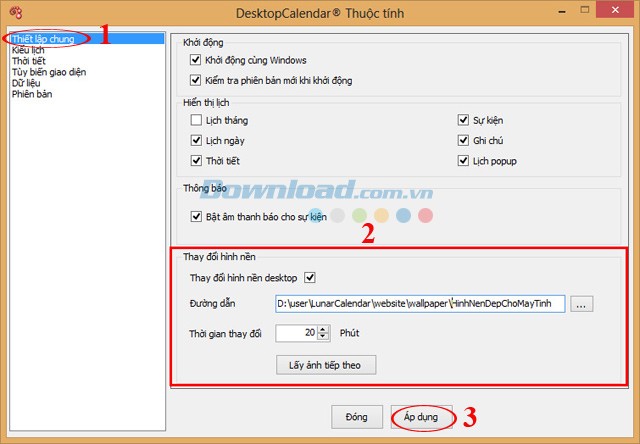
Desktop Calendar có tính năng thay đổi hình nền máy tính theo thời gian. Bạn truy cập vào menu Thuộc tính, chọn mục Thiết lập chung. Sau đó, chọn thư mục chứa các ảnh bạn muốn sử dụng làm ảnh nền và thiết lập khoảng thời gian thay đổi ảnh. Nhấn Áp dụng hoặc Cập nhật để lưu cài đặt.
Để đặt lịch nhắc nhở công việc, bạn vào menu Đặt lịch. Chương trình cung cấp nhiều kiểu nhắc lịch khác nhau cùng với các biểu tượng sinh động. Đây là một tính năng hữu ích giúp bạn không bỏ lỡ các công việc quan trọng trong ngày, tháng, năm, cả theo lịch dương và lịch âm. Bạn cũng có thể click vào nút + trên giao diện Sự kiện của lịch để thêm sự kiện.
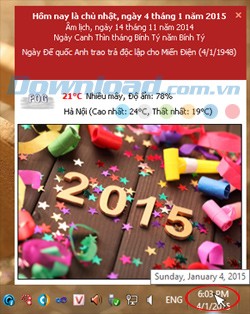
Khi đang làm việc với nhiều chương trình, bạn chỉ cần di chuyển con trỏ chuột vào khu vực lịch của Windows (ở góc dưới cùng bên phải màn hình) mà không cần thu nhỏ cửa sổ hiện tại. Một cửa sổ nhỏ sẽ xuất hiện, hiển thị ngày dương, ngày âm và thông tin thời tiết. Đối với máy tính bảng Windows, bạn có thể click chuột trái vào biểu tượng chương trình ở góc dưới bên phải màn hình để xem lịch.
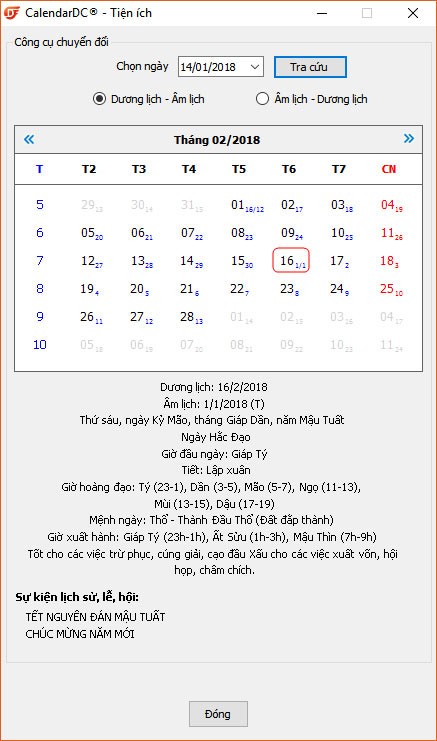
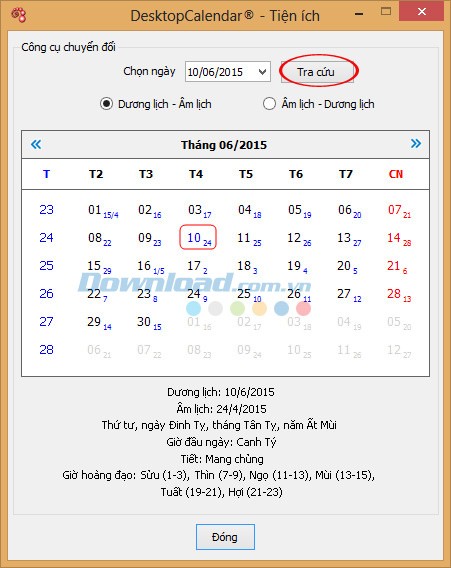
Để chuyển đổi giữa ngày dương và ngày âm, bạn vào menu Tiện ích. Tại đây, bạn sẽ tìm thấy công cụ chuyển đổi ngày tháng theo nhu cầu.
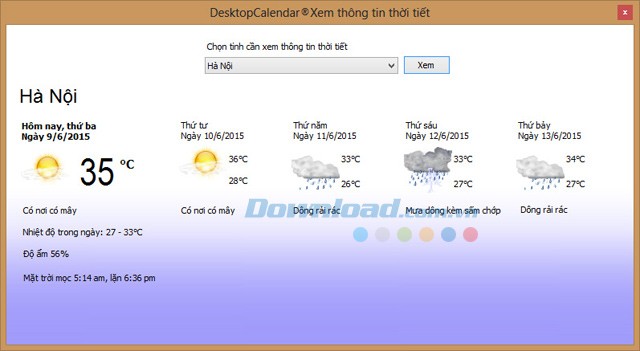
Để xem thông tin thời tiết, bạn nhấp chuột phải vào biểu tượng chương trình và chọn Xem thời tiết. Một cửa sổ sẽ hiển thị thông tin thời tiết của tất cả các tỉnh thành trong ngày hiện tại và các ngày tới.
Lưu ý: Cần có kết nối Internet để xem thông tin thời tiết.
Nếu bạn không thể xem được thông tin thời tiết, hãy kiểm tra kết nối Internet và cài đặt proxy trên trình duyệt IE . Hãy thử truy cập một trang web bằng IE để kiểm tra kết nối.
Khi sử dụng các chương trình gõ tiếng Việt như Vietkey , Unikey , hãy chạy chúng với quyền admin. Để làm điều này, bạn thoát các chương trình gõ tiếng Việt, nhấp chuột phải vào biểu tượng chương trình, chọn Run as administrator hoặc nhấp chuột phải, chọn Properties, chọn tab Compatibility, đánh dấu chọn Run this program as an administrator, rồi nhấn OK. Sau đó, khởi động lại chương trình gõ tiếng Việt.
229 nhận xét
Bài viết này nhằm mục đích chia sẻ thông tin và đánh giá sản phẩm. Chúng tôi tôn trọng quyền sở hữu trí tuệ, tuyệt đối không lưu trữ tệp tin hoặc cung cấp các liên kết tải xuống trái phép. Mọi liên kết (nếu có) đều trỏ về nguồn phân phối chính thức. Vui lòng tải hoặc mua sản phẩm từ nguồn chính hãng để ủng hộ tác giả.


 Windows
 Phần mềm Hệ thống
 Tiện ích máy tính
















