
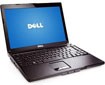
Bộ driver dành cho laptop Dell Inspiron 1200 là tập hợp các phần mềm cần thiết để đảm bảo tất cả các thành phần phần cứng của máy hoạt động ổn định và hiệu quả. Việc cài đặt đầy đủ driver giúp tối ưu hóa hiệu năng, khắc phục các lỗi không tương thích và khai thác tối đa tiềm năng của thiết bị.
Bộ driver Dell Inspiron 1200 bao gồm các driver cho nhiều thành phần khác nhau, trong đó có:
Có nhiều cách để cài đặt driver cho Dell Inspiron 1200:
Trong quá trình cài đặt driver, hãy đảm bảo:
Việc cập nhật driver thường xuyên giúp cải thiện hiệu suất và bảo mật cho laptop Dell Inspiron 1200 của bạn. Hãy thường xuyên kiểm tra và cài đặt các bản cập nhật mới nhất từ Dell.
Nếu gặp bất kỳ vấn đề nào trong quá trình cài đặt driver, hãy tham khảo hướng dẫn sử dụng hoặc liên hệ với bộ phận hỗ trợ kỹ thuật của Dell để được trợ giúp.
1 nhận xét
Bài viết này nhằm mục đích chia sẻ thông tin và đánh giá sản phẩm. Chúng tôi tôn trọng quyền sở hữu trí tuệ, tuyệt đối không lưu trữ tệp tin hoặc cung cấp các liên kết tải xuống trái phép. Mọi liên kết (nếu có) đều trỏ về nguồn phân phối chính thức. Vui lòng tải hoặc mua sản phẩm từ nguồn chính hãng để ủng hộ tác giả.


 Windows
 Drivers - Firmware
 Máy tính xách tay
















