

Bên cạnh chức năng dồn đĩa thông thường, Defrag Winner 2.5.6.20 còn cho phép dồn đĩa ở cấp độ file riêng lẻ, mang đến khả năng tối ưu hóa quá trình dồn đĩa một cách toàn diện.
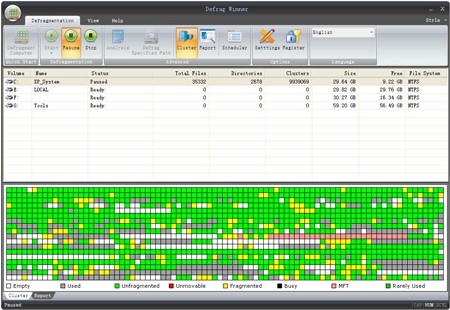
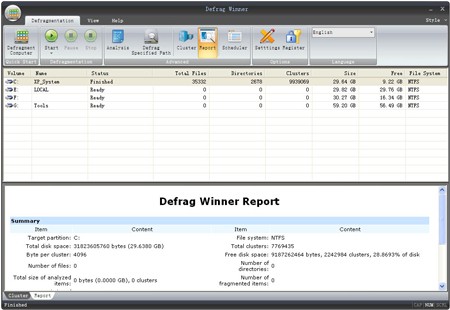
Để khám phá toàn bộ các tính năng dồn đĩa của Defrag Winner, bạn hãy nhấp vào biểu tượng dấu cộng (+) cạnh chữ Defragment.
Tính năng thực hiện phân tích đĩa cứng một cách chi tiết. Bạn chọn phân vùng cần kiểm tra trên giao diện chính, sau đó nhấn Analyze để bắt đầu quá trình quét. Kết quả phân tích sẽ hiển thị mức độ phân mảnh của đĩa cứng.
Khi nhấn vào nút này, quá trình “Analyze” sẽ được lặp lại với tốc độ nhanh hơn. Sau khi hoàn tất phân tích, quá trình dồn đĩa sẽ tự động khởi động. PerfectDisk nổi bật với tốc độ dồn đĩa nhanh chóng, chỉ mất khoảng 60-70% thời gian so với công cụ `Disk Defragmenter` tích hợp sẵn trong Windows.
Đây là một tính năng dồn đĩa độc đáo, cho phép tối ưu hóa dữ liệu bên trong từng file riêng lẻ. Nó đặc biệt hữu ích cho các file dung lượng lớn như video (DAT, VOB, AVI, MPEG…) hoặc file nén (ISO, GHO, IMG…). Việc dồn dữ liệu bên trong các file lớn giúp máy tính truy cập nhanh hơn, giảm thiểu tình trạng giật lag khi xem phim hoặc chơi game.
Quá trình dồn đĩa kiểu này rất đơn giản. Bạn chỉ cần nhấp vào nút để mở giao diện -> tìm đến file cần dồn -> và nhấn Defrag Now để bắt đầu.
- : Đây là phiên bản nâng cao của “Single File”, được thiết kế để dồn các file hệ thống quan trọng của Windows, đặc biệt là các file dung lượng lớn như pagefile.sys hoặc hiberfile.sys… Việc dồn đĩa thành công các file này có thể cải thiện đáng kể tốc độ khởi động máy tính.
Cách dồn file hệ thống tương tự như “Single File”, nhưng PerfectDisk sẽ tự động nhận diện các file này và yêu cầu bạn khởi động lại máy tính. Quá trình dồn file hệ thống sẽ diễn ra ngay sau khi khởi động hoàn tất.
Nhấn vào Tools để truy cập các chức năng chính. Trong số đó, chức năng “Statistics” là quan trọng nhất, cung cấp các thông số defrag độc đáo.
Sau khi nhấn vào Statistics, quá trình “Analyze” sẽ được thực hiện. Khi hoàn tất, giao diện “Statistic” sẽ hiển thị -> bạn nhấn vào thẻ Sumary để xem số % đĩa cứng đã được dồn đĩa, số % thư mục đã được dồn đĩa, và tổng dung lượng khoảng trống lớn nhất còn lại trên đĩa. -> Nhấn vào thẻ File Type để xem cơ cấu % tổng thể của các nhóm file chính trong đĩa cứng như file văn bản, hình ảnh, chương trình, video, nhạc, file tạm…
Ngoài Statistics, “Tools” còn cung cấp một số tính năng khác ít được sử dụng hơn như: Find File, Lookup File Name From Id, View Log.
Đây là nhóm tính năng dùng để tùy chỉnh Defrag Winner. Các tùy chọn tinh chỉnh này khá phức tạp. Nếu bạn không phải là người dùng chuyên nghiệp, nên giữ nguyên các thiết lập mặc định, vì chúng đã được tối ưu hóa sẵn trong “Configuration”.
4 nhận xét
Bài viết này nhằm mục đích chia sẻ thông tin và đánh giá sản phẩm. Chúng tôi tôn trọng quyền sở hữu trí tuệ, tuyệt đối không lưu trữ tệp tin hoặc cung cấp các liên kết tải xuống trái phép. Mọi liên kết (nếu có) đều trỏ về nguồn phân phối chính thức. Vui lòng tải hoặc mua sản phẩm từ nguồn chính hãng để ủng hộ tác giả.


 Windows
 Phần mềm Hệ thống
 Tiện ích máy tính
















