
Thông thường, để mở nhanh một tập tin, người dùng thường tạo shortcut trên màn hình desktop. Đối với các thư mục, việc kéo chúng xuống thanh taskbar (đặc biệt trên Windows 7) giúp truy cập dễ dàng hơn các thư mục hay dùng.
Tuy nhiên, việc lạm dụng shortcut trên desktop có thể gây rối mắt và khó quản lý. Tương tự, thanh taskbar chứa quá nhiều thư mục cũng trở nên khó kiểm soát. Thêm vào đó, người dùng Windows XP hoặc Vista có thể không tận dụng được tính năng này.

Hơn nữa, một màn hình quá tải shortcut và taskbar với nhiều biểu tượng có thể làm chậm quá trình khởi động máy tính.
ConFav là một phần mềm nhỏ gọn, cung cấp một giải pháp hiệu quả để quản lý và truy cập nhanh các tập tin và thư mục thường xuyên sử dụng.
Phần mềm hỗ trợ người dùng bằng cách cho phép truy cập các thư mục mong muốn chỉ bằng một cú nhấp chuột phải ở bất kỳ vị trí nào trên màn hình.
Việc sử dụng phần mềm này khá đơn giản. Sau khi cài đặt, từ giao diện chính, bạn chọn biểu tượng mũi tên cạnh biểu tượng Add, sau đó chọn Add File hoặc Add Folder. (Hoặc bạn có thể chọn Favorite trên menu và chọn Add File hoặc Add Folder).

Chọn Add file để thêm một tập tin vào danh sách quản lý của ConFav, hoặc chọn Add Folder để thêm toàn bộ thư mục.
Phần mềm sẽ hiển thị hộp thoại để bạn chọn tập tin hoặc thư mục cần thêm.
Sau khi chọn, một hộp thoại sẽ xuất hiện, cho phép bạn đặt tên cho tập tin/thư mục để dễ dàng quản lý. Hãy đặt tên và nhấn OK.

Khi hoàn tất, danh sách các tập tin/thư mục đã chọn sẽ được liệt kê rõ ràng trong giao diện phần mềm, phân chia riêng biệt giữa tập tin và thư mục.

Để tiện lợi hơn, bạn có thể nhấp chuột phải vào tập tin/thư mục, chọn My Favorites từ menu, sau đó chọn Add … to Favorite để nhanh chóng thêm chúng vào danh sách quản lý.

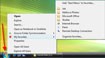
Bây giờ, để truy cập nhanh các thư mục hoặc mở các tập tin đã chọn, chỉ cần nhấp chuột phải ở bất kỳ đâu trên màn hình (desktop hoặc trong thư mục). Một tùy chọn My Favorites sẽ xuất hiện trên menu chuột phải.
Di chuyển chuột đến đây, danh sách các tập tin/thư mục đã chọn sẽ được hiển thị, cho phép bạn truy cập và sử dụng chúng một cách nhanh chóng.

Từ menu chuột phải này, bạn cũng có thể thêm tập tin hoặc thư mục mới vào danh sách quản lý của ConFav, giúp việc truy cập trở nên thuận tiện hơn.
Để xóa một tập tin/thư mục khỏi danh sách, bạn chỉ cần chọn và nhấn nút Delete trên giao diện chính của phần mềm.
Tóm lại, với sự hỗ trợ của ConFav, một phần mềm nhỏ gọn, trải nghiệm sử dụng máy tính của bạn sẽ trở nên thuận tiện và dễ dàng hơn.
1 nhận xét


 Windows
 Dữ liệu - File
 Nén - Giải nén
















