
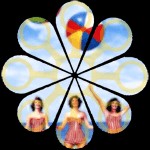
Collagerator là một phần mềm ghép ảnh hoàn toàn miễn phí, được thiết kế dành cho máy tính. Dành cho những ai đam mê nhiếp ảnh và mong muốn lưu giữ những khoảnh khắc đáng nhớ trong cuộc sống, Collagerator mang đến khả năng chia sẻ ảnh với bạn bè một cách tiện lợi, không gây gián đoạn.
Với Collagerator, việc tạo ra những bức ảnh ghép độc đáo trở nên dễ dàng hơn bao giờ hết. Phần mềm này cho phép bạn kết hợp nhiều hình ảnh liên quan đến một chủ đề hoặc đối tượng cụ thể vào một khung hình duy nhất.
Collagerator for Windows cung cấp khả năng ghép một lượng lớn ảnh vào cùng một khung, ví dụ như 17 bức ảnh từ chuyến đi cuối tuần, 22 ảnh trong ngày cưới, hoặc thậm chí 31 ảnh của em bé sơ sinh. Sự sáng tạo của bạn là giới hạn duy nhất!
Điểm mạnh của phần mềm Collagerator nằm ở việc hỗ trợ các template ghép ảnh có sẵn. Bạn có thể tùy chỉnh từng chi tiết như ảnh, hình nền, khung viền, và đường viền để tạo ra những bức ảnh ghép hoàn hảo theo ý muốn.

Hãy để Collagerator giúp bạn biến những bức ảnh đơn lẻ thành những tác phẩm nghệ thuật ấn tượng và đáng nhớ!
So với các phần mềm phức tạp như Photoshop hay Gimp , Collagerator mang đến giải pháp ghép ảnh và chỉnh sửa ảnh một cách nhanh chóng, đơn giản. Chỉ trong vài phút, bạn có thể tạo ra những khung ảnh ghép độc đáo, sẵn sàng để chia sẻ!
Hướng dẫn Bước 1: Truy cập và nhấn vào nút Tải về ở phía trên để tải xuống file Collagerator.exe với dung lượng không quá 10MB. Sau khi tải xong, tiến hành chạy chương trình để bắt đầu quá trình cài đặt.
Hướng dẫn Bước 2: Giao diện chính của Collagerator cho phép bạn lựa chọn giữa việc tạo một ảnh ghép hoàn toàn mới hoặc mở một ảnh đã được chỉnh sửa trước đó. Trong hướng dẫn này, chúng ta sẽ tập trung vào việc tạo một ảnh ghép mới.
Hướng dẫn Bước 3: Sau khi chọn New, bạn sẽ được cung cấp các tùy chọn bố cục khác nhau cho ảnh ghép. Việc lựa chọn bố cục ban đầu sẽ giúp bạn hình dung rõ hơn về tác phẩm cuối cùng. Thực đơn thả xuống phía trên cung cấp nhiều kích thước trang khác nhau để bạn lựa chọn, ví dụ như kiểu bưu thiếp 4-in x 6-in.
Nút bấm nằm bên phải thực đơn thả xuống cho phép bạn chuyển đổi giữa kiểu ảnh chân dung (dọc) và ảnh phong cảnh (ngang). Sau khi đã chọn bố cục ưng ý, nhấn OK để tiếp tục.
Hướng dẫn Bước 4: Tiếp theo, bạn cần chọn những bức ảnh mà bạn muốn thêm vào ảnh ghép.
Hướng dẫn Bước 5: Màn hình chỉnh sửa ảnh ghép được chia thành hai phần chính. Bên trái là canvas chính, nơi ảnh ghép của bạn sẽ được hiển thị. Bên phải là hai tab: Images và Theme. Tab Image được chọn mặc định, và chúng ta sẽ bắt đầu bằng việc thêm ảnh vào.
Nhấn vào nút có biểu tượng dấu + để mở hộp thoại chọn ảnh. Collagerator hỗ trợ hầu hết các định dạng ảnh phổ biến. Bạn có thể chọn một hoặc nhiều ảnh để thêm vào ảnh ghép và xác nhận.
Sau khi thêm ảnh, bạn sẽ thấy chúng hiển thị trong danh sách và trên khung ảnh ghép. Bạn có thể thoải mái thêm hoặc xóa bớt ảnh nếu cần thiết. Khi đã hài lòng với bố cục, hãy chuyển sang bước tiếp theo.
Hướng dẫn Bước 6: Ảnh ghép của bạn đã sẵn sàng để in ấn hoặc xuất ra. Để in ảnh, bạn có thể sử dụng tổ hợp phím Ctrl+P hoặc chọn Print từ menu chính. Để xuất ảnh, chọn Export. Tại đây, bạn có thể tùy chỉnh chiều cao, chiều rộng, định dạng và độ phân giải của ảnh theo ý muốn.
Loc Nguyen
1 nhận xét


 Windows
 Chỉnh sửa ảnh
 Phần mềm Ghép ảnh
















