
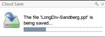
Cloud Save mang đến khả năng tải trực tiếp các tập tin từ trang web lên các dịch vụ lưu trữ đám mây phổ biến như Dropbox, Box.net, Google Docs,... giúp bạn quản lý dữ liệu một cách dễ dàng.

Được xây dựng trên nền tảng mã nguồn mở, Cloud Save tương thích với nhiều nền tảng lưu trữ đám mây khác nhau, bao gồm Google Docs, Box.net, Dropbox, Amazon Cloud Drive, Windows Live SkyDrive, SugarSync, Facebook, Picasa, Flickr, Min.us, và Twitpic.
Quá trình cài đặt Cloud Save sẽ bổ sung một tùy chọn mới vào menu chuột phải. Khi bạn cần lưu trữ một tập tin, chỉ cần nhấp chuột phải, chọn `Cloud Save` và chọn dịch vụ lưu trữ đám mây ưa thích của bạn. Tập tin sẽ được tải lên một cách tự động trong nền.
Hiện tại, Cloud Save chưa hỗ trợ tính năng loại bỏ các dịch vụ lưu trữ đám mây không cần thiết. Tuy nhiên, nhà phát triển dự kiến sẽ bổ sung tính năng này trong các phiên bản cập nhật sắp tới, cho phép người dùng tùy chỉnh danh sách các dịch vụ được tích hợp.
Phần mềm Cloud Save hoàn toàn miễn phí và hoạt động trơn tru trên trình duyệt Chrome, mang lại sự tiện lợi tối đa cho người dùng.
Việc sử dụng Cloud Save vô cùng đơn giản. Đầu tiên, bạn hãy thực hiện thao tác nhấp chuột phải vào tập tin mong muốn tải lên – có thể là hình ảnh, tập tin html, htm, hoặc thậm chí là .exe,… Sau đó, lựa chọn Dropbox từ menu hiện ra.
Nếu bạn muốn thay đổi tên hoặc định dạng của tập tin trước khi tải lên, hãy nhấp chuột phải vào tập tin đó. Tiếp theo, chọn Save as, sau đó chọn Dropbox. Nhập tên hoặc định dạng mới vào ô “Save file as …”, và cuối cùng nhấn OK để xác nhận.

Để tải các loại tập tin như .exe, .zip lên Dropbox bằng Cloud Save, điều quan trọng là bạn cần tắt tính năng tự động bắt link tải về của các trình hỗ trợ tải về đang sử dụng, ví dụ như IDM hoặc Orbit Downloader, trên trình duyệt Chrome (nếu tính năng này đang được kích hoạt).
(Trong trường hợp sử dụng IDM: Truy cập Downloads > Options > chọn thẻ General, bỏ chọn Google Chrome trong mục “Capture downloads from the following browers” > nhấn OK để lưu thay đổi.)
Lần đầu tiên sử dụng, Cloud Save sẽ yêu cầu bạn xác thực để liên kết với tài khoản Dropbox của mình. Hãy nhấp vào nút “Allow” để chấp thuận việc sử dụng dịch vụ “drap2up” của Cloud Save.

Sau khi mỗi tập tin được tải lên Dropbox thành công, một thông báo nhỏ sẽ xuất hiện ở góc dưới bên phải màn hình để thông báo cho bạn.

1 nhận xét


 Windows
 Trình duyệt
 Tiện ích khác
















