
Khác biệt so với các phần mềm tương tự, Cliprex DS DVD Player (CDP) là một trình phát đa phương tiện đặc biệt, có thiết kế nhỏ gọn và không chiếm dụng nhiều tài nguyên hệ thống.
Sản phẩm được trang bị công nghệ DirectX 9.0 tiên tiến, đảm bảo khả năng đọc đĩa DVD mượt mà và hỗ trợ đa dạng các định dạng video phổ biến như DIVX, XVID, MPEG, WMV, ASF, Video CD, Super Video CD…
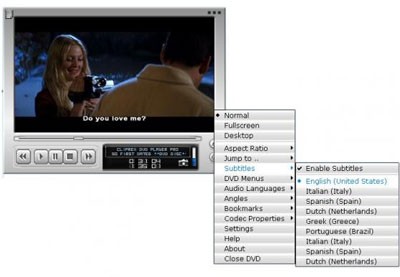
1. Để xem đĩa DVD, hãy vào menu Disc và chọn Play DVD. Tương tự, chọn Play Video CD để xem đĩa Video CD thông thường hoặc Play S-Video CD để xem đĩa Super Video CD.
2. Truy cập menu Add, sau đó chọn File(s) để thêm từng tập tin video hoặc chọn Folder để thêm toàn bộ thư mục chứa video.
3. Trong vùng Playlist, bạn có thể nhấp chuột phải vào bất kỳ tập tin video đã tải và chọn Play để bắt đầu phát.
Menu Playlist cung cấp các công cụ quản lý danh sách phát video một cách hiệu quả. Bạn có thể mở, sắp xếp, lưu trữ hoặc xóa các playlist hiện có.
Nhấn nút Settings để tùy chỉnh các thiết lập liên quan đến ổ đĩa DVD và độ phân giải màn hình hiển thị theo sở thích của bạn.
Cliprex DS DVD Player (CDP) là một trình phát đa phương tiện độc đáo, nhỏ gọn và tiết kiệm bộ nhớ, tích hợp công nghệ DirectX 9.0 để hỗ trợ nhiều định dạng video và đĩa DVD.
Truy cập menu Disc và chọn Play DVD để xem đĩa DVD, Play Video CD cho đĩa Video CD, hoặc Play S-Video CD cho đĩa Super Video CD.
Vào menu Add, chọn File(s) để thêm từng tệp tin hoặc Folder để thêm cả thư mục video.
Nhấp chuột phải vào tệp tin trong vùng Playlist và chọn Play để bắt đầu phát.
Menu Playlist cho phép bạn quản lý danh sách video, bao gồm mở, sắp xếp, lưu trữ và xóa playlist.
Nhấn nút Settings để tùy chỉnh các thiết lập liên quan đến ổ đĩa DVD và độ phân giải màn hình.
5 nhận xét
Bài viết này nhằm mục đích chia sẻ thông tin và đánh giá sản phẩm. Chúng tôi tôn trọng quyền sở hữu trí tuệ, tuyệt đối không lưu trữ tệp tin hoặc cung cấp các liên kết tải xuống trái phép. Mọi liên kết (nếu có) đều trỏ về nguồn phân phối chính thức. Vui lòng tải hoặc mua sản phẩm từ nguồn chính hãng để ủng hộ tác giả.


 Windows
 Nghe nhạc - Cắt nhạc
 Phần mềm nghe nhạc
















