
Logo
ClickyGone Portable 1.4.3.4 - Download & Review

ClickyGone Portable 1.4.3.4 - Download & Review

Nhà phát hànhAlan Howie
Yêu cầuWindows
Dung lượng712 KB
Lượt tải17
Giới Thiệu Chi Tiết

Clicky Gone: Giải Pháp Ẩn Cửa Sổ Hiệu Quả Trên Windows

Trong môi trường làm việc số, việc thu nhỏ cửa sổ để tối ưu diện tích hiển thị trên Windows là một thao tác phổ biến. Tuy nhiên, đôi khi bạn cần một giải pháp mạnh mẽ hơn, đó là ẩn hoàn toàn các cửa sổ đang mở, đảm bảo tính riêng tư và bảo mật thông tin.

Clicky Gone là một công cụ miễn phí, có dung lượng nhỏ và dễ sử dụng, được thiết kế để đáp ứng nhu cầu này. Phần mềm này cho phép ẩn các cửa sổ một cách triệt để, loại bỏ chúng khỏi thanh Taskbar và danh sách các ứng dụng đang chạy (ngay cả khi sử dụng tổ hợp phím Ctrl + Alt + Delete).

Cài Đặt và Cấu Hình Clicky Gone

Sau khi cài đặt và khởi chạy chương trình, một biểu tượng con trỏ chuột màu trắng sẽ xuất hiện trên khay hệ thống (System Tray) ở góc dưới bên phải màn hình. Để tùy chỉnh các thiết lập, bạn thực hiện theo các bước sau:

  • Nhấn chuột phải vào biểu tượng Clicky Gone trên khay hệ thống và chọn "Config…".
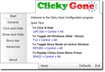
  • Trong cửa sổ cấu hình, bạn có thể thiết lập các phím tắt cho các chức năng sau:

Thiết Lập Phím Tắt

  • Click & Hide Modifiers: Đặt phím tắt để ẩn một cửa sổ cụ thể. Bạn có thể sử dụng phím 1 hoặc kết hợp các phím Alt, Shift, Ctrl cùng với một cú nhấp chuột trái (Left), chuột giữa (Middle) hoặc chuột phải (Right).
  • Toggle Show & Hide All Windows: Thiết lập phím tắt để ẩn hoặc hiện lại tất cả các cửa sổ đang mở, bao gồm cả trên thanh Taskbar.
  • Boss Key: Gán phím tắt để nhanh chóng ẩn tất cả các cửa sổ. Bạn cũng có thể tích chọn "Mute System Sound" để tắt âm thanh thông báo khi sử dụng phím tắt này.

Các Tùy Chọn Bổ Sung

Clicky Gone cung cấp một số tùy chọn khác để tối ưu hóa trải nghiệm sử dụng:

  • Run at Startup: Khởi động chương trình cùng với Windows.
  • Show in System Tray: Hiển thị biểu tượng chương trình trên khay hệ thống.
  • Prevent Notify Show: Ngăn chặn việc hiển thị các thông báo từ chương trình.
  • Run Hidden in Background: Chạy chương trình ẩn trong nền. Khi ẩn cửa sổ, một đường ngang màu đen sẽ xuất hiện trên màn hình.

Sau khi hoàn tất các thiết lập, nhấn "Apply" để áp dụng thay đổi và chọn "Yes" để đóng cửa sổ cấu hình hoặc "No" để giữ cửa sổ mở.

Để đảm bảo tính bảo mật tuyệt đối, bạn nên cân nhắc không chọn các tùy chọn "Show in System Tray" và "Run Hidden in Background".

Nguồn: VnExpress

Câu Hỏi Thường Gặp (FAQ)

Clicky Gone là phần mềm gì?

Clicky Gone là phần mềm miễn phí, nhỏ gọn và dễ sử dụng được thiết kế để ẩn các cửa sổ trong Windows một cách hoàn hảo, không hiển thị trên thanh Taskbar và trong trình quản lý tác vụ.

Clicky Gone giúp làm gì với cửa sổ đang mở trong Windows?

Clicky Gone giúp ẩn các cửa sổ đang mở sao cho không ai có thể mở lại xem được, kể cả trên thanh Taskbar hay khi nhấn tổ hợp phím Ctrl + Alt + Delete.

Làm sao để thiết lập phím tắt ẩn một cửa sổ tùy ý trong Clicky Gone?

Bạn nhấn chuột phải vào biểu tượng con trỏ chuột màu trắng trên khay hệ thống rồi chọn Config. Tại mục Click & Hide Modifiers, bạn có thể đặt phím tắt sử dụng một hoặc tổ hợp các phím Alt, Shift, Ctrl cùng với một cú nhấp chuột trái, giữa hoặc phải.

Phím tắt ‘Toggle Show & Hide All Windows’ dùng để làm gì?

Phím tắt ‘Toggle Show & Hide All Windows’ dùng để ẩn và hiện lại tất cả cửa sổ đang mở trên màn hình và thanh Taskbar.

Chức năng Boss Key trong Clicky Gone là gì?

Boss Key cho phép bạn thiết lập một phím tắt để nhanh chóng ẩn cửa sổ. Bạn có thể tích chọn Mute System Sound để tắt âm thanh trong Windows khi nhấn phím tắt này.

Các tùy chọn khác trong Clicky Gone gồm những gì?

Các tùy chọn gồm: Run at Startup (cho phép chạy cùng Windows), Show in System Tray (hiện biểu tượng chương trình trên khay hệ thống), Prevent Notify Show (ngăn hiển thị thông báo), Run Hidden in Background (chạy ẩn nền màn hình với một đường ngang màu đen khi ẩn cửa sổ).

Làm thế nào để áp dụng các thiết lập trong Clicky Gone?

Sau khi hoàn thành thiết lập, nhấn Apply để áp dụng, chọn Yes để tắt hộp thoại Config hoặc No để giữ hộp thoại mở.

Nếu muốn chương trình hoạt động bí mật, cần lưu ý gì?

Không nên chọn các chức năng Show in System Tray và Run Hidden in Background để không ai biết chương trình đang hoạt động.

Câu hỏi thường gặp

Clicky Gone có chức năng gì?
Clicky Gone là phần mềm miễn phí giúp ẩn các cửa sổ ứng dụng trên Windows một cách kín đáo. Phần mềm này không hiển thị cửa sổ ẩn trên thanh Taskbar hoặc trong danh sách các chương trình đang chạy.
Clicky Gone có chức năng gì đối với các cửa sổ đang mở trên Windows?
Clicky Gone cho phép ẩn các cửa sổ đang mở, ngăn người khác truy cập hoặc hiển thị chúng, ngay cả trên thanh Taskbar hoặc thông qua tổ hợp phím Ctrl + Alt + Delete.
Cách thiết lập phím tắt ẩn cửa sổ trong Clicky Gone như thế nào?
Bạn có thể thiết lập phím tắt bằng cách chuột phải vào biểu tượng Clicky Gone trên khay hệ thống và chọn 'Config'. Trong mục 'Click & Hide Modifiers', hãy chọn tổ hợp phím Alt, Shift, Ctrl kết hợp với một cú click chuột trái, giữa hoặc phải.
Phím tắt ‘Toggle Show & Hide All Windows’ có tác dụng gì?
Phím tắt này giúp ẩn hoặc hiển thị tất cả các cửa sổ đang mở trên màn hình, bao gồm cả các cửa sổ trên thanh Taskbar.
Tính năng Boss Key trong Clicky Gone có tác dụng gì?
Boss Key cho phép bạn thiết lập một phím tắt để ẩn cửa sổ ứng dụng một cách nhanh chóng. Đồng thời, bạn có thể tắt âm thanh hệ thống Windows khi sử dụng phím tắt này.
Clicky Gone cung cấp những tùy chọn nào khác?
Clicky Gone cho phép bạn tùy chọn khởi động cùng Windows, hiển thị biểu tượng trên khay hệ thống, ngăn hiển thị thông báo và chạy ẩn nền. Khi chạy ẩn, chương trình sẽ hiển thị một đường ngang màu đen nhỏ khi bạn thu nhỏ cửa sổ.
Tôi cần làm gì để lưu các thiết lập đã cấu hình trong Clicky Gone?
Sau khi hoàn tất cấu hình, bạn hãy nhấn nút "Apply" để áp dụng các thay đổi. Hệ thống sẽ hỏi bạn có muốn đóng hộp thoại cấu hình hay không, chọn "Yes" để đóng hoặc "No" để tiếp tục chỉnh sửa.
Làm thế nào để chương trình hoạt động một cách kín đáo?
Để chương trình hoạt động bí mật, bạn nên tránh sử dụng các tùy chọn hiển thị biểu tượng trên khay hệ thống hoặc chạy ẩn trong nền. Việc này sẽ giúp chương trình không bị phát hiện dễ dàng.
Từ khóa liên quan

Đánh giá từ người dùng

ID: ClickyGone Portable 1.4.3.4 - Download & Review
5.0

4 nhận xét

5
100%
4
0%
3
0%
2
0%
1
0%

Tải xuống tập tin

Link Chính Thức (Tốc độ cao)

Hoặc

Link Dự Phòng (Mirror)




















