
Logo
Classic Start Menu 3.88: Thay đổi giao diện Windows 7

Classic Start Menu 3.88: Thay đổi giao diện Windows 7

Nhà phát hànhOrdinarySoft
Yêu cầuWindows 7
Dung lượng7,3 MB
Lượt tải6
Giới Thiệu Chi Tiết

Classic Start Menu (CSM): Trải Nghiệm Windows XP Trên Windows 7

Classic Start Menu (CSM) là công cụ giúp bạn khôi phục giao diện menu Start quen thuộc của Windows XP trên hệ điều hành Windows 7.

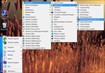
Classic Start Menu
Classic Start Menu

Khi khởi động phần mềm, biểu tượng của nó sẽ được hiển thị trên khay hệ thống. Sau khi hoàn tất, menu Start sẽ được chuyển đổi sang kiểu dáng Classic.

Tại giao diện Start Menu của CSM, bạn có thể dễ dàng xem nội dung của từng mục bằng cách di chuột qua chúng. Đồng thời, khung Search của Windows 7 vẫn được giữ nguyên, đảm bảo khả năng tìm kiếm không bị ảnh hưởng.

Để tùy chỉnh CSM, bạn chỉ cần nhấp chuột phải vào biểu tượng chương trình trên khay hệ thống. Một menu sẽ xuất hiện với các tùy chọn sau:

  • Skin: Thay đổi giao diện của Start menu (Vista Aero, Windows Aero hoặc Windows Classic).
  • Language: Chọn ngôn ngữ hiển thị cho chương trình.
  • Customize Wizard: Cấu hình chuyên sâu với nhiều tùy chọn nâng cao.

Trong Customize Wizard, bạn sẽ tìm thấy các tùy chọn sau:

  • System Integration: Cho phép CSM khởi động cùng Windows và thay thế menu Start mặc định.
  • Search: Cài đặt công cụ tìm kiếm trên Internet và khôi phục cài đặt ban đầu bằng nút Reset Search Index.
  • Shortcut: Tạo các lối tắt trên menu Start và gán phím tắt (hot key) cho chúng.
  • Single-click launch: Khởi chạy chương trình bằng một cú nhấp chuột duy nhất (chỉ tương thích với các phiên bản Windows cũ hơn Windows 7).

Sau khi đã hoàn tất các thiết lập theo ý muốn, hãy nhấn vào nút Finish để áp dụng và lưu lại.

Câu hỏi thường gặp

Classic Start Menu (CSM) là gì?
Classic Start Menu (CSM) là phần mềm giúp người dùng Windows có thể trải nghiệm giao diện menu Start tương tự như trên Windows XP, thay vì menu Start mặc định của Windows 7.
Sau khi khởi động phần mềm, biểu tượng của CSM sẽ hiển thị ở đâu?
Biểu tượng CSM sẽ xuất hiện tại khay hệ thống sau khi phần mềm được khởi động.
Sau khi cài đặt CSM, menu Start có những thay đổi gì?
Menu Start sẽ trở về giao diện cổ điển tương tự Windows XP, tuy nhiên khung tìm kiếm vẫn giữ nguyên kiểu dáng của Windows 7.
Tôi có thể tùy chỉnh phần mềm CSM như thế nào?
Bạn có thể tùy chỉnh phần mềm bằng cách nhấp chuột phải vào biểu tượng chương trình ở khay hệ thống. Sau đó, chọn các tùy chọn như Giao diện, Ngôn ngữ hoặc Tùy chỉnh Phù thuật.
Customize Wizard trong CSM cung cấp những tùy chọn nào?
Customize Wizard cung cấp các tùy chọn tùy chỉnh như tích hợp hệ thống, tìm kiếm, phím tắt và khởi chạy chỉ bằng một cú nhấp chuột.
Chức năng System Integration trong CSM có vai trò gì?
System Integration cho phép CSM khởi động cùng hệ điều hành Windows và thay thế menu Start mặc định của hệ thống. Chức năng này tập trung vào việc tích hợp và tùy chỉnh các thiết lập liên quan đến hệ thống.
Tính năng tìm kiếm trong CSM có tác dụng gì?
Tính năng tìm kiếm cho phép người dùng cài đặt công cụ tìm kiếm trên Internet và có thể khôi phục cài đặt gốc bằng cách sử dụng nút Reset Search Index.
Cách tạo shortcut và gán phím tắt trong CSM như thế nào?
Bạn có thể tạo shortcut trên menu Start và tùy chỉnh phím tắt thông qua tùy chọn Shortcut trong Customize Wizard.
Tính năng Single-click launch trong CSM có tác dụng gì?
Tính năng Single-click launch giúp bạn khởi chạy chương trình chỉ với một cú nhấp chuột. Tuy nhiên, tính năng này chỉ tương thích với các hệ điều hành Windows khác ngoài Windows 7.
Tôi cần làm gì để hoàn tất quá trình thiết lập trong CSM?
Sau khi đã hoàn tất các thiết lập trong Trình hướng dẫn tùy chỉnh, bạn chỉ cần nhấn vào nút Hoàn tất để lưu lại và áp dụng các thay đổi.
Từ khóa liên quan

Đánh giá từ người dùng

ID: Classic Start Menu 3.88: Thay đổi giao diện Windows 7
5.0

6 nhận xét

5
100%
4
0%
3
0%
2
0%
1
0%

Tải xuống tập tin

Link Chính Thức (Tốc độ cao)




















