
Chrome Remote Desktop for Android là giải pháp truy cập máy tính từ xa do Google phát triển, hoạt động trực tiếp trong trình duyệt Chrome . Ứng dụng này cho phép bạn nhận hỗ trợ từ xa hoặc truy cập máy tính cá nhân mà không cần giám sát.
Để thiết lập khả năng truy cập từ xa, bạn cần cài đặt và cấu hình ứng dụng Chrome Remote Desktop trên máy tính của mình.
Sau khi hoàn tất cài đặt, hãy mở ứng dụng trên thiết bị Android và chọn máy tính đang trực tuyến mà bạn muốn kết nối.
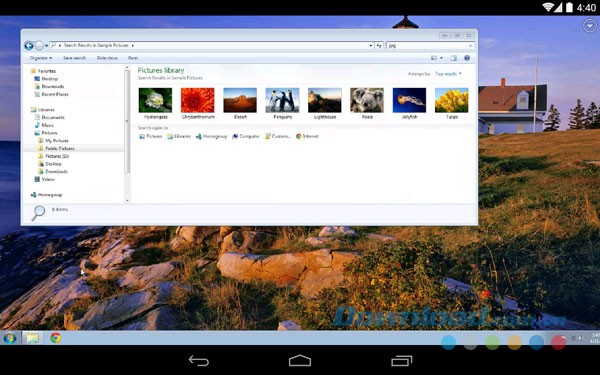
Việc kết nối sẽ được thiết lập nhanh chóng, cho phép bạn điều khiển máy tính từ xa một cách dễ dàng và an toàn.
Ứng dụng này đặc biệt hữu ích khi bạn cần truy cập dữ liệu hoặc thực hiện công việc trên máy tính của mình khi đang di chuyển.
Có hai phương thức chính để tận dụng Chrome Remote Desktop: hỗ trợ tức thời hoặc truy cập từ xa không cần giám sát.
Trước khi triển khai bất kỳ phương pháp kết nối nào, việc đăng nhập vào tài khoản Google là điều kiện tiên quyết. Điều này đồng nghĩa với việc nếu bạn sở hữu tài khoản Gmail hoặc Youtube , bạn hoàn toàn có thể sử dụng chúng để đăng nhập vào Chrome. Người dùng sẽ được yêu cầu xác nhận khi cần thiết.
Chức năng Remote Assistance trong Chrome Remote Desktop được thiết kế để kết nối với máy tính của người khác hoặc chia sẻ màn hình của bạn với họ. Đây là một kết nối tạm thời, sử dụng mã truy cập dùng một lần, do đó không thể duy trì kết nối liên tục sau khi phiên kết thúc.
Nhấn vào nút Share để hiển thị mã dùng cho việc chia sẻ màn hình. Đồng thời, chọn nút Access để nhập mã do máy tính khác tạo ra, cho phép bạn xem màn hình của họ.
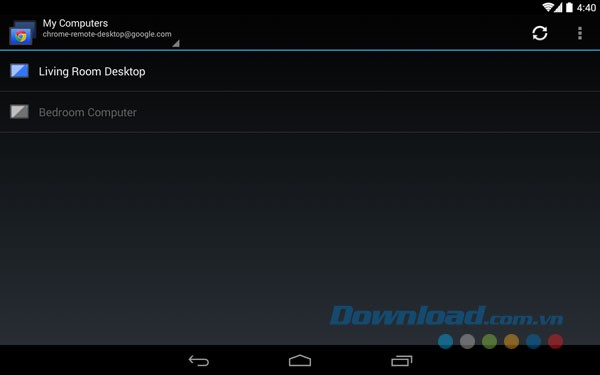
Một cách khác để kết nối với Chrome Remote Desktop là thông qua mục My Computers. Bắt đầu bằng cách chọn Get started, sau đó tiếp tục bằng cách chọn Enable remote connections. Người dùng cần thiết lập mã PIN, sử dụng nó để truy cập máy tính. Mã này phải bao gồm ít nhất 6 ký tự.
Sau khi hoàn tất thiết lập, bạn có thể đăng nhập vào tài khoản Google trên một thiết bị khác, nơi máy tính vừa được cấu hình sẽ hiển thị.
Sự khác biệt chính giữa Remote Assistance và My Computers là Remote Assistance phù hợp cho các máy tính bạn không cần truy cập thường xuyên. Hơn nữa, người dùng có thể đăng nhập cả hai vào tài khoản Google của mình để chia sẻ màn hình một cách thuận tiện. Phương pháp thứ hai đặc biệt hữu ích khi bạn muốn theo dõi màn hình máy tính từ xa, ví dụ như khi đi công tác.
Lưu ý: Để sử dụng Chrome Remote Desktop với khả năng truy cập từ xa không giám sát vào máy tính của người khác, bạn cần đảm bảo rằng họ đã đăng nhập vào tài khoản Google của mình trên trình duyệt của họ liên tục.
6 nhận xét
Bài viết này nhằm mục đích chia sẻ thông tin và đánh giá sản phẩm. Chúng tôi tôn trọng quyền sở hữu trí tuệ, tuyệt đối không lưu trữ tệp tin hoặc cung cấp các liên kết tải xuống trái phép. Mọi liên kết (nếu có) đều trỏ về nguồn phân phối chính thức. Vui lòng tải hoặc mua sản phẩm từ nguồn chính hãng để ủng hộ tác giả.
 Android
 Tiện ích - Công cụ


















