CaptureScreen: Giải Pháp Chụp Ảnh Màn Hình Nhanh Chóng và Tiện Lợi
CaptureScreen là một ứng dụng được thiết kế để hỗ trợ người dùng chụp lại hình ảnh của bất kỳ vùng nào trên màn hình, hoặc chụp toàn bộ màn hình một cách đơn giản và hiệu quả.
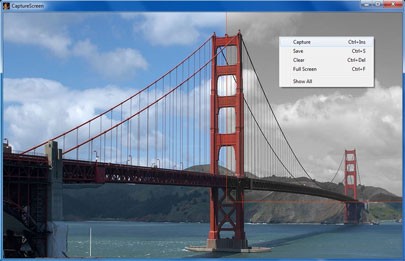
Để sử dụng, bạn chỉ cần nhấp chuột phải vào menu ngữ cảnh, sau đó di chuyển con trỏ đến vị trí cần chụp và chọn lệnh Capture. Ảnh chụp sẽ được lưu tự động với định dạng PNG theo mặc định khi bạn nhấn nút "Save".
Nếu ảnh chụp không đáp ứng được yêu cầu về chất lượng, bạn có thể dễ dàng hủy bỏ bằng cách nhấn vào nút "Clear".
CaptureScreen
Các tính năng mở rộng nâng cao:
Tùy chọn "Thumbnail...": Tính năng này hỗ trợ lưu trữ hình ảnh ở dạng thu nhỏ hoặc mở rộng kích thước.
Các hiệu ứng hình ảnh đa dạng: Bao gồm các hiệu ứng cơ bản như Lighten, Darken, GrayScale, Invert, Contrast, Color, RGB, cùng với các hiệu ứng đặc biệt như Selective GrayScale, Color To Transparent, Psychedelic, B/W Sketch, Color Emboss.
Khả năng chỉnh sửa trực tiếp hình ảnh: Người dùng có thể mở và thực hiện các chỉnh sửa cần thiết trên hình ảnh.
Công cụ kết hợp hình ảnh: Trong menu "More Commands", bạn có thể sử dụng "Open and Mix" hoặc "Capture and Mix" để tạo ra những hình ảnh tổng hợp độc đáo.
Chức năng sửa lỗi đồ họa: "Selection Mode" cung cấp khả năng sửa chữa một số lỗi đồ họa thường gặp.
Yêu cầu hệ thống:
Microsoft .NET Framework phiên bản 2.0 trở lên là điều kiện cần thiết.
CaptureScreen là một tiện ích hỗ trợ chụp ảnh màn hình, cho phép bạn dễ dàng và nhanh chóng ghi lại bất kỳ vùng nào trên màn hình hoặc toàn bộ màn hình.
Cách sử dụng CaptureScreen:
Để chụp ảnh màn hình, bạn chỉ cần nhấp chuột phải vào menu ngữ cảnh, di chuyển con trỏ đến vị trí mong muốn và chọn lệnh Capture.
Định dạng lưu ảnh:
Ảnh chụp sẽ được tự động lưu ở định dạng PNG theo mặc định.
Lưu ảnh chụp:
Sau khi chụp, bạn có thể lưu ảnh bằng cách nhấn vào nút "Save".
Hủy bỏ ảnh chụp:
Nếu ảnh chụp không đạt yêu cầu, hãy nhấn vào nút "Clear" để hủy bỏ và chụp lại.
Các tùy chọn nâng cao:
CaptureScreen cung cấp nhiều tùy chọn nâng cao, bao gồm:
Lưu hình ảnh thu nhỏ (thumbnail).
Áp dụng các hiệu ứng ảnh như Lighten, Darken, GrayScale, Invert, Contrast, Color, RGB.
Sử dụng các hiệu ứng đặc biệt như Selective GrayScale, Color To Transparent, Psychedelic, B/W Sketch, Color Emboss.
Mở và chỉnh sửa hình ảnh.
Kết hợp hình ảnh thông qua các lệnh "Open and Mix" hoặc "Capture and Mix" trong menu "More Commands".
Sửa lỗi đồ họa trong chế độ "Selection Mode".
Yêu cầu về phần mềm:
Để CaptureScreen hoạt động, máy tính của bạn cần phải cài đặt Microsoft .NET Framework phiên bản 2.0 hoặc các phiên bản cao hơn.
Câu hỏi thường gặp
CaptureScreen có chức năng gì?
CaptureScreen là ứng dụng giúp bạn chụp ảnh màn hình một cách nhanh chóng và dễ dàng, có thể chụp toàn bộ màn hình hoặc chỉ một vùng chọn cụ thể.
Tôi có thể chụp ảnh màn hình bằng CaptureScreen như thế nào?
Bạn có thể chụp ảnh màn hình bằng cách kích chuột phải vào menu ngữ cảnh, sau đó chọn Capture tại vị trí bạn muốn chụp.
Ảnh chụp màn hình được lưu ở định dạng nào?
Ảnh chụp màn hình mặc định được lưu ở định dạng PNG. Bạn có thể thay đổi định dạng này trong cài đặt nếu muốn.
Ảnh chụp sẽ được lưu ở đâu sau khi tôi chụp?
Sau khi chụp, bạn chỉ cần nhấn vào nút 'Lưu' để ảnh sẽ được tự động lưu vào thư viện của bạn. Bạn có thể dễ dàng tìm thấy ảnh đã lưu để chỉnh sửa hoặc chia sẻ.
Tôi có thể loại bỏ ảnh chụp không đạt yêu cầu như thế nào?
Bạn có thể nhấn vào nút 'Clear' để xóa những ảnh không đạt chất lượng mong muốn. Thao tác này sẽ giúp bạn loại bỏ ảnh và tiếp tục chụp lại.
CaptureScreen có những tùy chọn nâng cao nào?
CaptureScreen cung cấp nhiều tùy chọn nâng cao như lưu ảnh thu nhỏ, áp dụng các hiệu ứng hình ảnh đa dạng (Lighten, Darken, GrayScale,...). Bạn cũng có thể mở, chỉnh sửa ảnh hoặc kết hợp chúng thông qua các công cụ 'Open and Mix' hoặc 'Capture and Mix'.
CaptureScreen cần những phần mềm gì để hoạt động?
CaptureScreen yêu cầu máy tính đã cài đặt Microsoft .NET Framework 2.0 trở lên. Đây là môi trường cần thiết để phần mềm có thể chạy ổn định.