Chắc hẳn bạn không ít lần xem các video hướng dẫn sử dụng phần mềm như Photoshop hay Corel Draw, mang đến cảm giác như được hướng dẫn trực tiếp. Thực tế, những video này thường được tạo ra bằng cách ghi lại các thao tác trên máy tính, chứ không phải quay lại màn hình bằng camera thông thường. CapturePad chính là công cụ giúp bạn thực hiện việc này một cách đơn giản, đồng thời có thể lồng ghép giọng nói hướng dẫn vào video.
Các Tính Năng Chính của CapturePad
Phần mềm này cung cấp nhiều tùy chọn để bạn tùy chỉnh quá trình ghi hình:
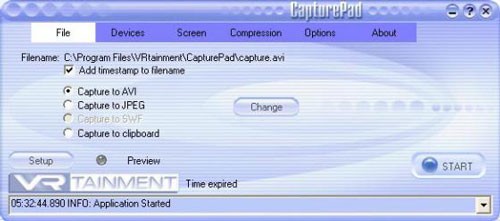
Chọn Khu Vực Ghi Hình (Source): Bạn có thể lựa chọn ghi lại toàn bộ màn hình, một cửa sổ ứng dụng cụ thể, hoặc một vùng chọn có kích thước tùy chỉnh. Thậm chí, bạn còn có thể ghi lại một bộ phim đang phát trên máy tính.
Chọn Định Dạng Video (Destination): CapturePad hỗ trợ nhiều định dạng video phổ biến như SWF và AVI. Ngoài ra, bạn cũng có thể lưu lại các khung hình dưới dạng ảnh JPG.
Tùy Chỉnh Cài Đặt (Change): Tại đây, bạn có thể điều chỉnh tốc độ khung hình (Frame Rate) để cân bằng giữa chất lượng và dung lượng video. Bạn cũng có thể bật/tắt các tùy chọn như ghi lại con trỏ chuột, ghi âm thanh từ micro, hoặc ghi âm thanh hệ thống. Các thiết lập nâng cao hơn có thể được tìm thấy trong mục Options.
Để bắt đầu ghi hình, chỉ cần nhấn nút Start. Khi muốn dừng lại, bạn có thể nhấn nút Stop hoặc sử dụng tổ hợp phím tắt Ctrl+Shift+X.
Câu Hỏi Thường Gặp (FAQ)
Dưới đây là một số câu hỏi thường gặp về CapturePad:
CapturePad là gì? CapturePad là phần mềm cho phép bạn ghi lại các hoạt động trên máy tính, bao gồm sử dụng phần mềm hoặc xem phim, đồng thời ghi lại cả lời hướng dẫn của bạn vào đoạn phim.
Làm thế nào để chọn khu vực cần ghi hình trong CapturePad? Bạn có thể chọn khu vực cần ghi hình trong phần Source, bao gồm khu vực và kích thước cửa sổ do bạn tự xác lập, cửa sổ ứng dụng hoặc ghi lại cả một bộ phim đang chiếu trên máy tính.
CapturePad hỗ trợ các định dạng phim nào? Bạn có thể chọn đuôi cho đoạn phim như SWF, AVI; ngoài ra còn có thể ghi lại các hoạt động thành các file ảnh riêng (JPG).
Làm thế nào để chọn nơi lưu và thiết lập chất lượng phim trong CapturePad? Bạn có thể chọn nơi lưu phim và thiết lập số frame hình mỗi giây bằng cách nhấp vào phần Frame Rate trong mục Change. Bạn cũng có thể đánh dấu các tùy chọn như ghi lại con trỏ chuột, ghi âm thanh vào nội dung của phim.
Làm sao để bắt đầu và dừng ghi hình bằng CapturePad? Bạn nhấp vào nút Start để bắt đầu ghi hình; để dừng lại, nhấn Stop hoặc tổ hợp phím Ctrl+Shift+X.
Câu hỏi thường gặp
CapturePad có chức năng gì?
CapturePad là phần mềm ghi lại các hoạt động trên máy tính, bao gồm cả thao tác sử dụng phần mềm và xem video. Điểm đặc biệt là phần mềm còn ghi âm giọng nói của bạn để tạo thành đoạn hướng dẫn hoàn chỉnh.
Cách chọn vùng ghi hình trong CapturePad như thế nào?
Bạn có thể chọn vùng cần ghi hình trong mục Source của CapturePad. Các lựa chọn bao gồm vùng tùy chỉnh, cửa sổ ứng dụng hoặc toàn bộ màn hình đang phát.
CapturePad hỗ trợ những định dạng video nào?
CapturePad hỗ trợ các định dạng video phổ biến như SWF, AVI. Ngoài ra, bạn cũng có thể lưu lại các khung hình dưới dạng file ảnh JPG.
Cách chọn thư mục lưu và điều chỉnh chất lượng video trong CapturePad như thế nào?
Bạn có thể chọn vị trí lưu video và thiết lập số khung hình trên giây (frame rate) trong mục Change, tại phần Frame Rate. Ngoài ra, bạn cũng có thể tùy chọn ghi lại con trỏ chuột hoặc thêm âm thanh vào video.
Cách bắt đầu và dừng ghi hình trên CapturePad như thế nào?
Để bắt đầu ghi hình, bạn chỉ cần nhấn vào nút Start. Khi muốn dừng lại, hãy nhấn nút Stop hoặc sử dụng tổ hợp phím Ctrl+Shift+X.
Đánh giá từ người dùng
ID: CapturePad 1.0.4 - Download & Review
5.0
4 nhận xét
5
100%
4
0%
3
0%
2
0%
1
0%
Tải xuống tập tin
Tuyên bố miễn trừ trách nhiệm
Bài viết này nhằm mục đích chia sẻ thông tin và đánh giá sản phẩm. Chúng tôi tôn trọng quyền sở hữu trí tuệ, tuyệt đối không lưu trữ tệp tin hoặc cung cấp các liên kết tải xuống trái phép. Mọi liên kết (nếu có) đều trỏ về nguồn phân phối chính thức. Vui lòng tải hoặc mua sản phẩm từ nguồn chính hãng để ủng hộ tác giả.



 Windows
 Nghe nhạc - Cắt nhạc
 Phần mềm cắt nhạc
















