Tóm tắt video YouTube nhanh chóng với Google Gemini
Việc tiếp cận lượng lớn nội dung trên YouTube thường gặp khó khăn do hạn chế về thời gian. Người xem khó có thể theo dõi toàn bộ các video mà mình quan tâm. Gemini ra đời như một công cụ hỗ trợ đắc lực, cung cấp khả năng tóm tắt video YouTube thông qua tiện ích mở rộng.
Do đó, khi quỹ thời gian hạn hẹp, bạn hoàn toàn có thể nắm bắt nội dung chính của video chỉ bằng cách đọc bản tóm tắt do Gemini tạo ra. Bài viết sau đây sẽ hướng dẫn chi tiết cách sử dụng Google Gemini để tóm tắt video YouTube một cách hiệu quả và nhanh chóng.
Gemini giúp bạn tiết kiệm thời gian đáng kể, cho phép tập trung vào những thông tin quan trọng nhất trong video mà không cần phải xem toàn bộ.
Tiện ích mở rộng Gemini tích hợp trực tiếp vào trình duyệt, mang đến trải nghiệm sử dụng liền mạch và thuận tiện.
Tóm tắt video YouTube bằng Google Gemini trên điện thoại
Người dùng Android có thể dễ dàng tóm tắt nội dung video YouTube trực tiếp trên thiết bị di động của mình thông qua ứng dụng Gemini. Quá trình này được thực hiện theo các bước sau:
Đầu tiên, hãy sao chép đường dẫn (link) của video YouTube cần tóm tắt. Sau đó, mở ứng dụng Gemini dành cho Android (ứng dụng này miễn phí).
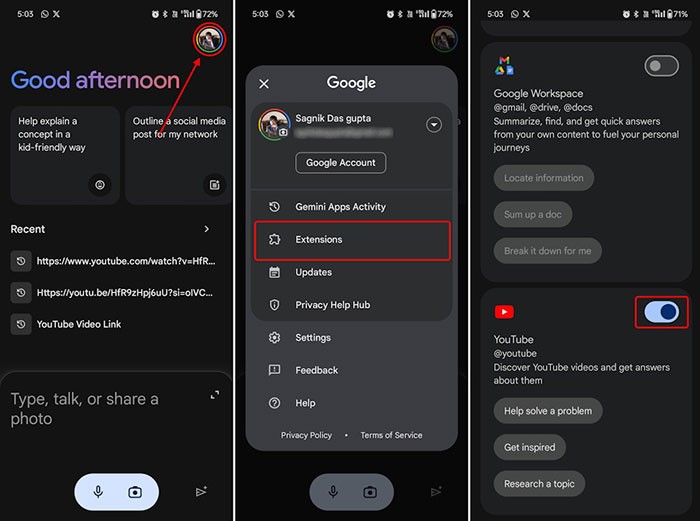
Trong ứng dụng Gemini, nhấn vào biểu tượng hình ảnh đại diện (profile) ở góc trên bên phải màn hình. Tiếp theo, chọn mục Tiện ích từ danh sách các tùy chọn hiển thị.
Cuộn xuống dưới để tìm và bật nút chuyển đổi Tiện ích YouTube. Mặc dù thường được kích hoạt sẵn, bạn nên kiểm tra và đảm bảo nó đang ở trạng thái bật.
Quay trở lại giao diện chính của ứng dụng Gemini và dán đường dẫn đã sao chép vào ô nhập liệu. Nhấn vào biểu tượng gửi để bắt đầu quá trình tóm tắt.
Người dùng có thể sử dụng @ và gắn thẻ tiện ích YouTube để tận dụng tính năng này. Chỉ cần dán liên kết video hoặc nhập chủ đề, Gemini sẽ cung cấp các video liên quan hàng đầu.
Để có được bản tóm tắt chi tiết hơn, người dùng có thể thêm các yêu cầu cụ thể cùng với liên kết video. Ví dụ, bạn có thể yêu cầu Gemini tóm tắt video tại một dấu thời gian nhất định hoặc tập trung vào một khía cạnh cụ thể của nội dung.
Quy trình này tương tự đối với người dùng iOS. Sự khác biệt chính là người dùng iOS cần truy cập Gemini thông qua ứng dụng Google. Sau khi mở Gemini từ ứng dụng Google, hãy thực hiện các bước sau:
Truy cập Gemini qua trình duyệt web và nhấn vào biểu tượng ba đường ngang ở góc trên cùng bên trái màn hình.
Chọn Cài đặt, sau đó chọn Tiện ích và tiếp tục chọn Kết nối để liên kết với tài khoản Google Workspace. Nhấn `Bắt đầu` để kích hoạt tiện ích YouTube.
cach dung google gemini de tom tat video youtube 5*470657cach dung google gemini de tom tat video youtube 6*470654cach dung google gemini de tom tat video youtube 8*470656cach dung google gemini de tom tat video youtube 9*470658
Cuối cùng, dán đường dẫn của video YouTube vào ô nhập liệu của Gemini và nhấn vào biểu tượng gửi để bắt đầu quá trình tóm tắt.
cach dung google gemini de tom tat video youtube 10*470655cach dung google gemini de tom tat video youtube 11*470660
Tóm tắt video YouTube bằng Gemini trên trình duyệt web
Giao diện web của Gemini được thiết kế đơn giản. Sau khi đã sao chép đường dẫn URL của video YouTube cần tóm tắt, hãy thực hiện theo các bước sau:
Đầu tiên, hãy truy cập trang web chính thức của Google Gemini và đăng nhập bằng tài khoản Google hiện có của bạn. Tại giao diện chat, bạn sẽ thấy biểu tượng cài đặt hình bánh răng ở góc dưới bên trái màn hình, hãy nhấp vào đó.
Tiếp theo, từ menu hiện ra, chọn mục Tiện ích.
Trong danh sách các tiện ích, tìm đến tiện ích YouTube. Nếu tiện ích này đang tắt, hãy bật nó lên.
Quay trở lại màn hình chat, dán đường dẫn URL của video YouTube đã sao chép vào khung nhập liệu. Sau đó, nhấn phím Enter hoặc nhấp vào biểu tượng gửi. Bạn có thể gắn thẻ tiện ích, thêm các yêu cầu bổ sung để có bản tóm tắt chính xác hơn.
Thao tác này sẽ khởi động quá trình tóm tắt. Trong một khoảng thời gian ngắn, Gemini sẽ phân tích video YouTube và cung cấp bản tóm tắt dễ theo dõi.



 AI
AI