DeepSeek AI, một mô hình ngôn ngữ mã nguồn mở được phát triển bởi MIT, đang ngày càng khẳng định vị thế của mình. Sự vượt trội của nó đã được chứng minh khi vượt qua ChatGPT của OpenAI trên App Store, thu hút sự quan tâm lớn từ cộng đồng công nghệ.
Việc tiếp cận DeepSeek để nghiên cứu và tùy biến đòi hỏi một hệ thống phần cứng và phần mềm có hiệu năng cao. Người dùng có thể tiến hành cài đặt DeepSeek trên nhiều hệ điều hành khác nhau, bao gồm cả Windows và macOS.
Các hướng dẫn chi tiết đã được cung cấp để hỗ trợ người dùng trong việc thiết lập và tương tác với AI thông qua các lệnh đầu cuối.
Ưu điểm lớn nhất của DeepSeek nằm ở tính chất mã nguồn mở, cho phép người dùng tùy chỉnh một cách linh hoạt. Điều này mang đến tự do sử dụng DeepSeek R1 cho cả mục đích cá nhân lẫn các dự án chuyên nghiệp.
Để triển khai DeepSeek trên máy tính, người dùng cần tuân theo một quy trình gồm nhiều bước cài đặt, cấu hình và khởi động. Dưới đây là hướng dẫn cụ thể về cách bắt đầu sử dụng DeepSeek trên máy tính với Ollma.
Trước khi tiến hành cài đặt, điều quan trọng là phải xác minh xem máy tính của bạn có đáp ứng các yêu cầu hệ thống cần thiết hay không. Do DeepSeek liên quan đến việc xử lý dữ liệu phức tạp và khả năng huấn luyện mô hình trí tuệ nhân tạo, một hệ thống có hiệu suất cao là điều cần thiết.
Dưới đây là các yêu cầu chung:
Hệ điều hành:
Yêu cầu phần cứng:
Các phần mềm cần thiết:
Có nhiều phiên bản mô hình R1 khác nhau để lựa chọn, với số lượng tham số từ 1,5 tỷ đến 70 tỷ. Chi phí sử dụng DeepSeek R1 khoảng ₹684 cho mỗi triệu token. Việc sử dụng Ollama giúp người dùng tránh được những phức tạp liên quan đến các gói đăng ký dịch vụ đám mây. Dưới đây là hướng dẫn chi tiết từng bước để cài đặt và thiết lập DeepSeek trên máy tính Windows bằng Ollama:
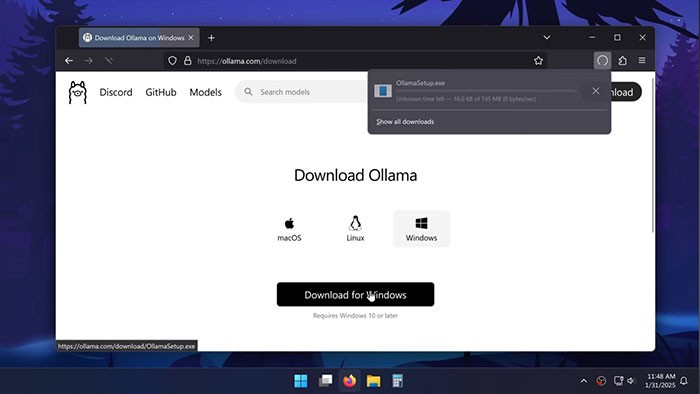
Bước 1: Truy cập trang web chính thức của Ollama và tải xuống trình cài đặt dành cho Windows.
Bước 2: Chạy file cài đặt đã tải về và làm theo các hướng dẫn hiển thị trên màn hình để hoàn tất quá trình cài đặt Ollama. Đảm bảo rằng bạn có ít nhất 4GB dung lượng lưu trữ trống trước khi tiếp tục.

Bước 3: Sau khi cài đặt xong, mở Command Prompt trên máy tính của bạn.

Bước 4: Nhập lệnh sau để khởi động ứng dụng với chế độ gỡ lỗi được kích hoạt: $env:OLLAMA_DEBUG=`1` & `ollama app.exe`
Đối với người dùng Mac, bạn có thể tải trực tiếp trình cài đặt từ trang web chính thức của Ollama. Ngoài ra, nếu bạn quen thuộc với Homebrew, bạn có thể sử dụng lệnh sau để cài đặt Ollama: brew install ollama.
Quá trình khởi động DeepSeek được thực hiện bằng cách mở ứng dụng Terminal trên máy tính của bạn. Sau đó, nhập chính xác dòng lệnh sau: ollama run deepseek-r1:8b.

Tiếp theo, nhấn phím Enter để xác nhận và thực thi lệnh. DeepSeek R1 sẽ bắt đầu khởi động, cung cấp khả năng tương tác với mô hình AI thông qua giao diện dòng lệnh.
Thông qua việc sử dụng lệnh này, người dùng có thể tiếp cận và khai thác các chức năng trí tuệ nhân tạo mà DeepSeek cung cấp.
1 nhận xét
 AI
AI