
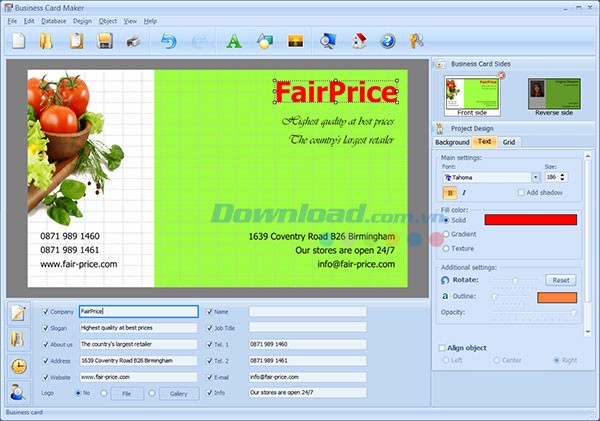
Business Card Maker là phần mềm hỗ trợ đắc lực cho người dùng máy tính Windows trong việc tạo và in ấn các loại danh thiếp, phù hiệu một cách dễ dàng. Ứng dụng này cung cấp đầy đủ các công cụ cần thiết để bạn có thể tạo ra những thiết kế mang vẻ ngoài chuyên nghiệp trong thời gian ngắn.
Phần mềm tích hợp hơn 150 mẫu template đa dạng, cho phép người dùng thoải mái lựa chọn theo sở thích và nhu cầu. Việc tùy chỉnh các mẫu có sẵn cũng rất đơn giản, giúp bạn nhanh chóng có được một danh thiếp độc đáo và ấn tượng.
Để hiểu rõ hơn về quy trình tạo danh thiếp, bạn có thể tham khảo hướng dẫn chi tiết được cung cấp ở cuối bài viết này.
Để đảm bảo hệ thống vận hành ổn định và hiệu quả, cần đáp ứng những yêu cầu về phần cứng sau:
Việc trang bị cấu hình đáp ứng các tiêu chuẩn này sẽ giúp hệ thống hoạt động mượt mà và tránh tình trạng giật lag.
Ngoài ra, việc nâng cấp các thành phần phần cứng có thể cải thiện đáng kể hiệu suất của hệ thống.
Đầu tiên, bạn cần tải về chương trình, sau đó thực hiện cài đặt và mở chương trình lên. Một hướng dẫn viên sẽ hiển thị để hỗ trợ bạn trong quá trình thiết kế danh thiếp.
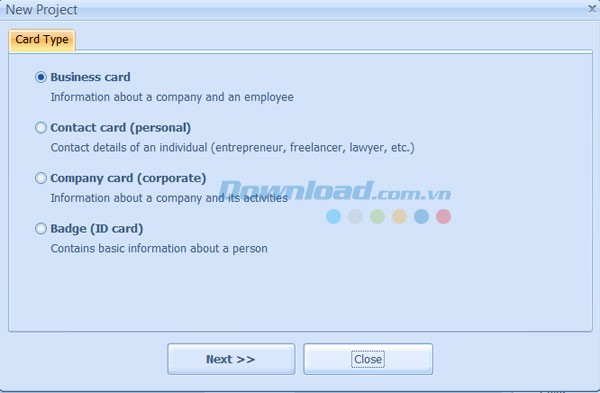
Để bắt đầu tạo một danh thiếp, hãy chọn tùy chọn ``. Bạn có thể tìm thấy chức năng này trong menu File hoặc sử dụng tổ hợp phím Ctrl+N. Việc tạo danh thiếp sẽ được thực hiện qua một số bước.
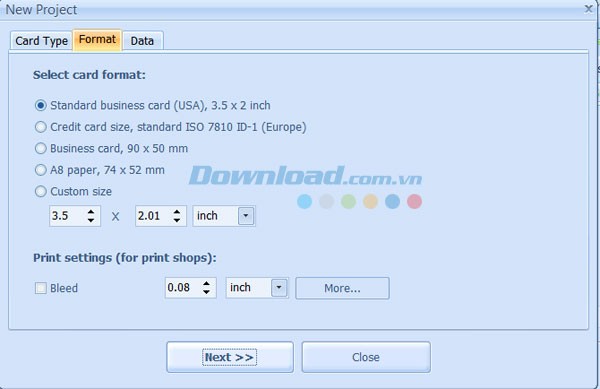
Trước hết, bạn cần chọn loại danh thiếp phù hợp với mục đích sử dụng, ví dụ như danh thiếp cá nhân, danh thiếp doanh nghiệp hoặc thẻ nhận diện. Tiếp theo, thiết lập định dạng cho danh thiếp của mình. Bạn có thể chọn từ các kích thước tiêu chuẩn hoặc tự định nghĩa kích thước tùy chỉnh.
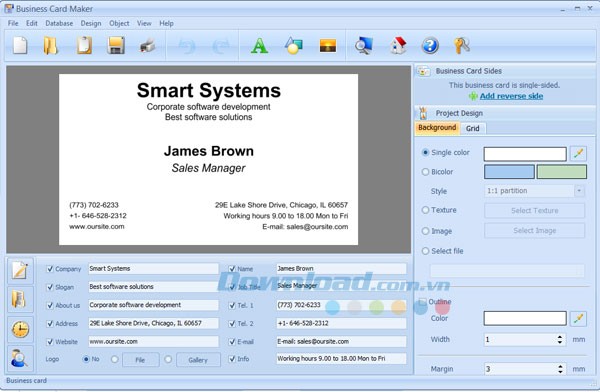
Sau đó, chương trình sẽ yêu cầu bạn nhập thông tin cần thiết cho danh thiếp. Chọn `` nếu bạn muốn nhập thông tin ngay lúc này. Ngoài ra, bạn hoàn toàn có thể nhập dữ liệu liên lạc sau đó trong trình chỉnh sửa. Hoặc, bạn có thể nhập thông tin từ cơ sở dữ liệu đã được tích hợp sẵn. Business Card Maker cho phép bạn nhập tên công ty, họ tên, chức vụ, logo và mô tả ngắn gọn về công ty, thông tin liên hệ và các ghi chú bổ sung. Sau khi hoàn tất việc nhập liệu, nhấn ``.
Tab `` sẽ cung cấp cho bạn hai lựa chọn: tự tạo thiết kế riêng hoặc sử dụng các mẫu có sẵn từ thư viện của chương trình.
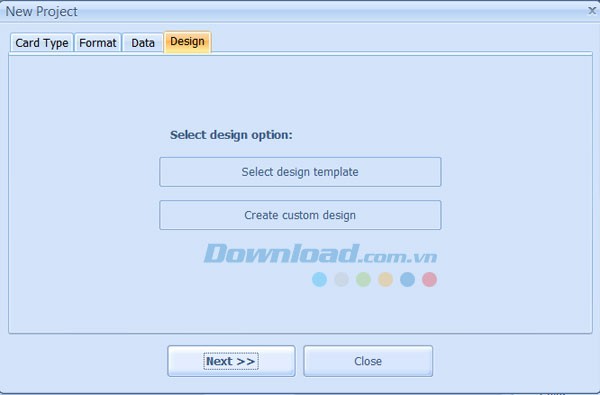
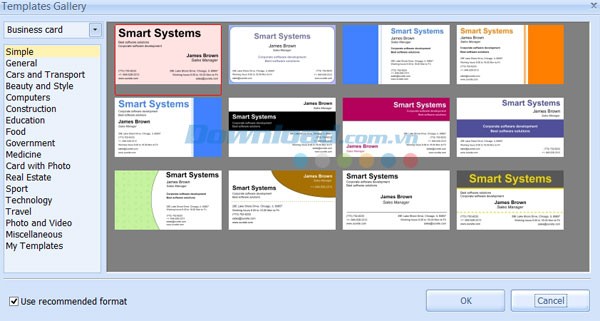
Nếu bạn ưu tiên sử dụng mẫu có sẵn, chỉ cần nhấp vào nút ``. Thao tác này sẽ mở ``. Tại đây, bạn sẽ tìm thấy nhiều lựa chọn đa dạng, bao gồm các mẫu dành cho công ty du lịch, công ty bất động sản, quán cà phê, bệnh viện, trường học, nhà hàng, v.v. Hoặc, bạn có thể tự tạo một mẫu thiết kế độc đáo và lưu trữ nó trong thư viện. Chọn một mẫu phù hợp và nhấn ``.
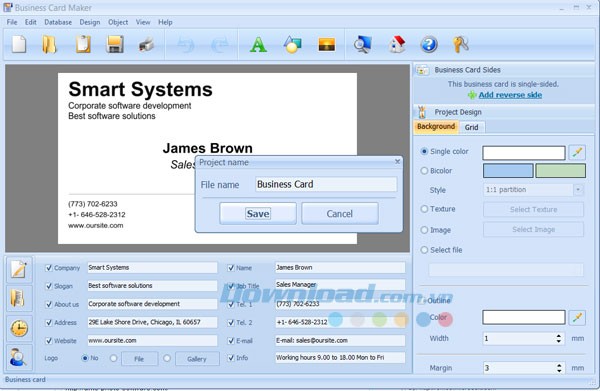
Có thể bạn muốn thực hiện một vài điều chỉnh nhỏ đối với bố cục của danh thiếp. Việc này có thể được thực hiện dễ dàng bằng cách sử dụng các công cụ chỉnh sửa ở phía bên phải giao diện.
Bây giờ, người dùng có thể thay đổi hình nền, di chuyển và căn chỉnh các đối tượng hoặc khối văn bản, thêm các hình dạng, hình ảnh và chèn văn bản. Bất kỳ hình ảnh nào trên danh thiếp cũng có thể được thay thế bằng một hình ảnh khác từ tệp của bạn hoặc từ thư viện chương trình. Sau khi hoàn tất chỉnh sửa, hãy lưu danh thiếp của bạn bằng cách truy cập vào `` và chọn ``.
Mỗi doanh nghiệp đều mong muốn sở hữu một logo độc đáo, thể hiện bản sắc thương hiệu riêng. Logo đóng vai trò quan trọng trong việc xây dựng và mở rộng hình ảnh công ty, đồng thời là một phương tiện quảng bá thương hiệu vô cùng hiệu quả. Một logo ấn tượng giúp khách hàng dễ dàng nhận diện sản phẩm, dịch vụ và những điểm khác biệt của doanh nghiệp bạn.
Chính vì vậy, việc tích hợp logo vào thiết kế danh thiếp là một lựa chọn phổ biến. Nhằm hỗ trợ quá trình này, công cụ Business Card Maker đã được phát triển, cung cấp các bước hướng dẫn chi tiết để bạn dễ dàng tạo ra những mẫu danh thiếp chuyên nghiệp.
Đầu tiên, bạn cần tải, cài đặt và khởi chạy phần mềm trên máy tính. Giao diện kéo và thả trực quan sẽ hiện ra, hướng dẫn bạn từng bước trong quá trình tạo danh thiếp có logo.
Bước tiếp theo là lựa chọn loại danh thiếp, định dạng và bố cục phù hợp. Bạn có thể sử dụng các template có sẵn hoặc tự tạo một thiết kế độc đáo. Việc tự tạo thiết kế thường được ưu tiên hơn khi muốn tích hợp logo, mặc dù bạn vẫn có thể chọn một template phù hợp với logo của mình.
Business Card Maker cung cấp đa dạng các template được thiết kế chuyên nghiệp, giúp truyền tải thông điệp của bạn một cách hiệu quả. Nếu quyết định tạo thiết kế tùy chỉnh, trình thuật sĩ sẽ yêu cầu bạn chọn bố cục mong muốn. Sau đó, hãy nhấn vào tùy chọn tương ứng.
Bây giờ, bạn có thể bắt đầu chỉnh sửa danh thiếp của mình – đây chắc chắn là phần thú vị nhất. Nhập đầy đủ thông tin cần thiết, điều chỉnh kích thước các khối văn bản để tạo thêm không gian cho hình ảnh. Để chèn logo, hãy mở menu tương ứng và chọn chức năng chèn logo từ file.
Lưu ý rằng Business Card Maker hỗ trợ độ trong suốt cho ảnh ở định dạng PNG. Nếu bạn sử dụng template có sẵn, logo sẽ tự động thay thế hình ảnh mặc định.
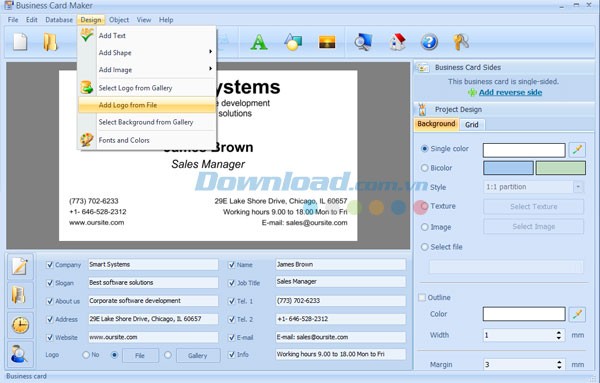
Bạn có thể chèn một hoặc nhiều hình ảnh bằng cách sử dụng menu Design và chọn chức năng chèn ảnh. Tuy nhiên, khi thiết kế danh thiếp có logo, hãy hạn chế sử dụng quá nhiều đồ họa để tránh làm rối mắt.
Sau khi thêm hình ảnh, hãy chuyển sang tab tương ứng và chọn một background phù hợp với logo của bạn, giúp logo trở nên nổi bật hơn. Business Card Maker cung cấp 5 lựa chọn background khác nhau. Cuối cùng, bạn có thể thay đổi phông chữ văn bản nếu muốn.
Đảm bảo rằng màu sắc văn bản tương phản với background và không làm lu mờ sự chú ý vào logo.
Khi bạn đã hài lòng với thiết kế, hãy mở hộp thoại in ấn. Xác định kích thước giấy, lề và độ phân giải phù hợp. Chương trình cho phép bạn in bất kỳ số lượng danh thiếp nào, đồng thời lưu bố cục in dưới dạng file ảnh để in ấn tại các cơ sở in ấn bên ngoài.
4 nhận xét
Bài viết này nhằm mục đích chia sẻ thông tin và đánh giá sản phẩm. Chúng tôi tôn trọng quyền sở hữu trí tuệ, tuyệt đối không lưu trữ tệp tin hoặc cung cấp các liên kết tải xuống trái phép. Mọi liên kết (nếu có) đều trỏ về nguồn phân phối chính thức. Vui lòng tải hoặc mua sản phẩm từ nguồn chính hãng để ủng hộ tác giả.


 Windows
 Thiết kế đồ họa
 Đồ họa 3D, 2D
















