
Logo
BuduLock 1.1.2: Khóa thư mục, Chặn USB - Bảo mật dữ liệu

BuduLock 1.1.2: Khóa thư mục, Chặn USB - Bảo mật dữ liệu

Nhà phát hànhMouse Click Enterprise
Yêu cầuWindows Vista/7
Dung lượng1,2 MB
Lượt tải24
5.0
(27)
Miễn phí
Giới Thiệu Chi Tiết

BuduLock: Giải Pháp Bảo Mật Dữ Liệu Đơn Giản và Miễn Phí

BuduLock là một công cụ nhỏ gọn, được cung cấp hoàn toàn miễn phí, giúp người dùng khóa các thư mục quan trọng một cách nhanh chóng và hiệu quả.

Ngoài ra, phần mềm còn có khả năng vô hiệu hóa các cổng USB, ngăn chặn truy cập trái phép và bảo vệ dữ liệu khỏi các thiết bị lưu trữ ngoài.

Với BuduLock, việc bảo vệ thông tin cá nhân và dữ liệu nhạy cảm trở nên dễ dàng hơn bao giờ hết.

Hướng dẫn sử dụng BuduLock

1. Khóa thư mục

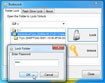
Từ giao diện chính của BuduLock, lựa chọn tab Folder Lock. Một danh sách các ổ đĩa và thư mục trên máy tính sẽ được hiển thị. Để khóa một thư mục cụ thể, hãy tìm đến thư mục đó và nhấp đúp chuột vào nó.

Sau đó, nhấn nút Lock, nhập mật khẩu bạn muốn sử dụng để bảo vệ thư mục vào trường tương ứng và nhấn OK để xác nhận.

Sau khi khóa, thư mục sẽ hiển thị biểu tượng ổ khóa màu vàng. Điều này cho biết người khác sẽ không thể truy cập nội dung bên trong thư mục đó.

Để mở khóa thư mục, bạn cũng nhấp đúp vào thư mục đã khóa, sau đó nhấn Unlock. Tiếp theo, nhập mật khẩu mở khóa vào hộp thoại và nhấn OK.

2. Vô hiệu hóa cổng USB

Ngoài khả năng khóa các thư mục quan trọng, BuduLock còn cung cấp tính năng ngăn chặn việc sử dụng ổ USB trên máy tính của bạn bằng cách vô hiệu hóa các cổng USB.

Để sử dụng tính năng này, bạn chuyển sang tab Flash Drive Lock. Đầu tiên, nhấn Change Password để thiết lập mật khẩu mới, nhập mật khẩu giống nhau vào cả hai ô New PasswordRe-enter New Password (bỏ trống ô mật khẩu hiện tại), rồi nhấn OK.

Tiếp theo, chọn ô Disable Flash Drive, sau đó nhấn nút Execute để vô hiệu hóa các cổng USB.

Khi muốn kích hoạt lại các cổng USB, hãy chọn ô Enable Flash Drive, nhập mật khẩu vào ô tương ứng và nhấn OK.

Lưu ý: .

Câu hỏi thường gặp

BuduLock có chức năng gì?
BuduLock là phần mềm miễn phí giúp bạn khóa nhanh các thư mục quan trọng và ngăn chặn truy cập từ cổng USB trên máy tính.
Tôi có thể khóa thư mục bằng BuduLock như thế nào?
Để khóa thư mục, bạn chọn tab Folder Lock trên giao diện chính của BuduLock, tìm đến thư mục muốn khóa và nhấp đúp vào đó. Tiếp theo, nhấn nút Lock, nhập mật khẩu và xác nhận để hoàn tất.
Cách mở khóa thư mục đã bị khóa bằng BuduLock là gì?
Bạn chỉ cần nhấp đúp vào thư mục bị khóa, sau đó chọn nút Unlock. Nhập mật khẩu chính xác vào ô yêu cầu và nhấn OK để mở khóa.
Làm thế nào để tắt chức năng cổng USB bằng BuduLock?
Bạn hãy chuyển sang tab Flash Drive Lock, sau đó chọn Change Password và thiết lập mật khẩu mới (bỏ trống mật khẩu hiện tại). Cuối cùng, tích vào ô Disable Flash Drive và nhấn Execute để vô hiệu hóa cổng USB.
Làm thế nào để mở lại cổng USB sau khi đã bị khóa bằng BuduLock?
Để kích hoạt lại cổng USB, bạn hãy chọn ô "Enable Flash Drive", nhập mật khẩu đã đặt và nhấn "OK".
Khi sử dụng tính năng vô hiệu hóa cổng USB trên BuduLock, cần lưu ý điều gì?
Để sử dụng tính năng này, bạn cần tắt User Account Control (UAC) trên Windows Vista/7. Đồng thời, tính năng vô hiệu hóa cổng USB sẽ không hoạt động trên Windows Vista Starter.
Từ khóa liên quan

Đánh giá từ người dùng

ID: BuduLock 1.1.2: Khóa thư mục, Chặn USB - Bảo mật dữ liệu
5.0

27 nhận xét

5
100%
4
0%
3
0%
2
0%
1
0%

Tải xuống tập tin

Link Chính Thức (Tốc độ cao)




















