
Trong lĩnh vực phần mềm vẽ kỹ thuật, Autocad là một tên tuổi quá quen thuộc, nổi tiếng với những tính năng đồ họa mạnh mẽ do hãng AutoDesk phát triển. Tuy nhiên, đi kèm với sức mạnh đó là yêu cầu về cấu hình hệ thống tương đối cao, gây khó khăn cho những máy tính có phần cứng hạn chế.
Do đó, việc tìm kiếm các phần mềm có khả năng đáp ứng các nhu cầu cơ bản của vẽ kỹ thuật nhưng lại không đòi hỏi tài nguyên hệ thống quá lớn là điều cần thiết. Bricscad 10.5.6-1 nổi lên như một lựa chọn sáng giá, sở hữu nhiều tính năng chuyên nghiệp không hề kém cạnh Autocad, giao diện tương đồng và khả năng tương thích tốt với các định dạng file phổ biến. Có thể xem đây là một phiên bản `lite` của Autocad, được thiết kế dành cho những hệ thống máy tính có cấu hình thấp.
Bài viết này sẽ cung cấp thông tin chi tiết về các tính năng và hạn chế của phần mềm, giúp bạn có cái nhìn tổng quan trước khi đưa ra quyết định lựa chọn.
Trang chủ của phần mềm cung cấp hai phiên bản chính là Classic và Pro, tương thích với cả hệ điều hành Windows và Linux (phiên bản Linux vẫn đang trong giai đoạn thử nghiệm). Để tải về bản dùng thử miễn phí trong vòng 30 ngày (không giới hạn tính năng), bạn hãy nhấn vào nút Download Bricscad, sau đó chọn phiên bản và ngôn ngữ phù hợp. Tiếp theo, nhập địa chỉ email của bạn vào ô yêu cầu.
Trong trang tiếp theo, bạn cần cung cấp các thông tin cá nhân như First name, Last name, Gender, Organization (tổ chức), Organization type (loại hình tổ chức), Zip Code (mã bưu chính), City, Country, Language (chọn ngôn ngữ). Các ô còn lại có thể bỏ trống, sau đó nhấn Continue và chọn phiên bản tải về.
Quá trình cài đặt Bricscad khá đơn giản. Bạn có thể lựa chọn một trong ba hình thức cài đặt: Typical, Compact, Custom. Để tiết kiệm thời gian, lựa chọn Typical là phù hợp nhất.
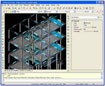
Ngay sau khi cài đặt, bạn sẽ nhận thấy giao diện của Bricscad Pro khá quen thuộc, bao gồm thanh menu, thanh Standard (thanh công cụ chuẩn), View (thanh hiển thị), Entity Properties (thanh thuộc tính của đối tượng).
Phía bên trái màn hình là các công cụ Draw 2D (vẽ các đối tượng 2D) và Draw order (sắp xếp thứ tự các hình). Bên phải là các công cụ Modify (chỉnh sửa đối tượng) và Properties Bar (thanh thuộc tính). Cuối màn hình hiển thị Command Bar (hiển thị các lệnh đã thực hiện) và Status Bar (thanh trạng thái).
Phần mềm hỗ trợ tốt định dạng AutoCAD Drawing (dwg) và cho phép xuất bản vẽ sang nhiều định dạng khác nhau như Adobe Pdf, Bitmap File (bmp), Autocad ASCII DXF (dxf), Drawing Template (dwt),…
Qua thử nghiệm, Bricscad cho thấy mức sử dụng tài nguyên thấp hơn so với ZXCad khi làm việc với các bản vẽ có quy mô nhỏ. Tuy nhiên, khi xử lý các bản vẽ lớn, hiệu suất của hai phần mềm này có sự khác biệt đáng kể.
Một tính năng hữu ích không thể bỏ qua là New Wizard (trong menu File), giúp người mới bắt đầu làm quen với Bricscad có thể tạo bản vẽ nhanh chóng thông qua cửa sổ thuật sĩ.
7 nhận xét


 Windows
 Thiết kế đồ họa
 Đồ họa Kỹ thuật
















