
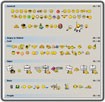
BORGChat (BC) là một tiện ích chat miễn phí, được thiết kế để sử dụng trong mạng nội bộ (LAN) và hiện đang rất được ưa chuộng. BC tích hợp hầu hết các tính năng cần thiết của một ứng dụng chat ngang hàng dựa trên văn bản, bao gồm: trò chuyện nhóm, nhắn tin riêng tư, gửi tập tin và thông báo khẩn cấp (buzz).
Nếu vì một lý do nào đó mà văn phòng của bạn không thể truy cập hoặc sử dụng các nền tảng như Y!M hoặc MSN, thì BC sẽ là một lựa chọn thay thế tuyệt vời. BC nổi bật nhờ sự đơn giản và dễ sử dụng.

Theo mặc định, BC sẽ tự động tạo hai kênh chat cơ bản là Main và Games. Tuy nhiên, bạn hoàn toàn có thể tùy chỉnh và tạo thêm các kênh chat mới theo nhu cầu.
Để tạo một kênh chat mới, hãy thực hiện các bước sau: nhấn vào biểu tượng Channels > chọn New channel (hoặc New channel with password nếu bạn muốn tạo một kênh riêng tư có mật khẩu) > nhập tên cho kênh chat (và mật khẩu nếu cần thiết). Bạn có thể tham gia đồng thời vào nhiều kênh chat khác nhau.
BC cung cấp một thư viện biểu tượng cảm xúc (smiley) phong phú, giúp bạn dễ dàng thể hiện cảm xúc trong quá trình trò chuyện. Ngoài ra, bạn có thể tùy chỉnh hình đại diện (avatar) cho mình hoặc cho bất kỳ người dùng nào khác.
Để thay đổi hình đại diện, hãy nhấp chuột phải vào tên người dùng tương ứng > chọn Info > chọn tab User profile > nhấn vào nút “…” (nằm bên phải nút xóa X) > chọn hình đại diện mong muốn từ máy tính của bạn > nhấn OK (nút Update sẽ được sử dụng để cập nhật lại hình đại diện gốc của người dùng).
Tính năng chèn hình ảnh trực tiếp vào cuộc trò chuyện là một tiện ích hữu ích của BC. Tuy nhiên, để đảm bảo tất cả mọi người đều có thể nhìn thấy hình ảnh, bạn cần chọn hình ảnh nằm trong thư mục chia sẻ chung của mạng và sử dụng đường dẫn mạng thay vì đường dẫn cục bộ.
Bạn cũng có thể sử dụng chức năng gửi tập tin cho nhóm hoặc toàn mạng để khắc phục hạn chế này. Nhấp chuột phải vào tên người dùng (hoặc đánh dấu vào ô chọn trước tên người dùng nếu bạn muốn gửi cho nhiều người) > chọn Send File > chọn tập tin cần gửi. Tập tin sẽ xuất hiện trong mục Inbox của người nhận và Outbox của người gửi.
Để thay đổi tên hiển thị khi chat, bạn nhấn tổ hợp phím Ctrl+P để mở hộp thoại Options > chọn mục General Options > chọn tab User list / lan, nhấp chọn Nick ở mục Name > nhấn nút “+” để tạo tên hiển thị mới > nhấn OK để hoàn tất.
Để thay đổi thư mục Inbox chứa các tập tin được chia sẻ, bạn vào mục Download trong hộp thoại Options > nhấp vào đường dẫn Inbox dài ở mục Recieved files folder (Inbox) > chọn thư mục mới > nhấn nút OK.
9 nhận xét


 Windows
 Chat, Gọi video, Nhắn tin
 Trình duyệt
















