
Bombono DVD là một giải pháp hữu ích, hỗ trợ người dùng thực hiện việc biên tập video một cách hiệu quả trước khi ghi ra đĩa DVD.
Phần mềm này sở hữu giao diện trực quan, thân thiện và dễ sử dụng.
Với Bombono DVD, người dùng có thể tự mình trải nghiệm quy trình làm việc của một chuyên gia biên tập phim ảnh.
Để khởi động một dự án mới, bạn cần chuẩn bị sẵn các video cần in ra đĩa DVD, cùng với các hình ảnh dự định sử dụng làm nền cho menu đĩa.
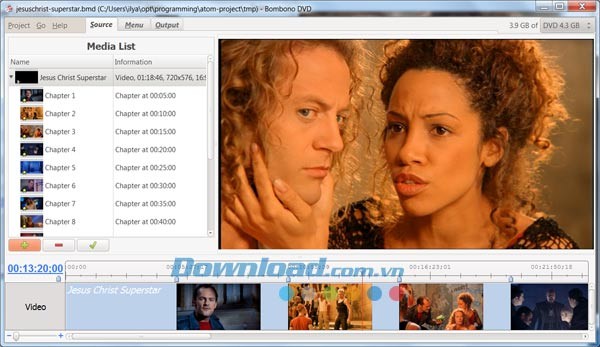
Bombono DVD cho phép chia video thành nhiều chương khác nhau, tương tự như cách các đĩa DVD phim thường làm.
Các chương này sẽ được liên kết đến menu DVD, giúp người xem dễ dàng điều hướng bằng các nút Previous/Forward để chuyển đến chương trước hoặc sau.
Việc chia video thành chương được thực hiện một cách dễ dàng. Đầu tiên, sử dụng nút Edit để tải video vào Bombono DVD.
Sau đó, xem video ở chế độ Timeline, di chuyển con trỏ đến vị trí muốn tạo chương mới và chọn Add Chapter.
Tương tự như các phần mềm chỉnh sửa video chuyên nghiệp khác, Bombono DVD cũng tích hợp tính năng chụp ảnh màn hình.
Các hình ảnh chụp được sẽ được đóng khung và sắp xếp theo thứ tự thời gian xuất hiện trong video.
Sau khi hoàn tất quá trình chỉnh sửa video, bạn có thể nhấn nút Build DVD-Video để tạo ra một video chất lượng cao, tương tự như các đĩa DVD phim.
Bombono DVD sở hữu khả năng xử lý đa dạng các định dạng video thông dụng hiện nay, bao gồm AVI, MKV, MOV, MPEG4 và nhiều định dạng khác.
Phần mềm này tương thích với nhiều thuật toán xử lý, giúp giải quyết các vấn đề liên quan đến chuyển động trong quá trình biên tập.
Bombono DVD hỗ trợ đầy đủ các tệp phụ đề, cho phép người dùng dễ dàng thêm và tùy chỉnh phụ đề cho video của mình.
Phần mềm được tối ưu hóa để hoạt động hiệu quả trên các máy tính có bộ xử lý đa lõi, mang lại tốc độ xử lý nhanh chóng.
Trong quá trình biên tập DVD, Bombono DVD hiển thị thanh tiến trình rõ ràng, cùng với thông tin về thời gian còn lại để hoàn tất.
Phần mềm đặc biệt phù hợp với các video có tỉ lệ khung hình 16:9, đảm bảo chất lượng hiển thị tốt nhất.
Bombono DVD cung cấp báo cáo chi tiết về các lỗi có thể xảy ra trong quá trình tạo đĩa DVD, giúp người dùng dễ dàng khắc phục.
Giao diện của phần mềm có thể tùy biến với nhiều skin chất lượng cao, mang đến trải nghiệm sử dụng thú vị.
Người dùng có thể lựa chọn giữa hai chế độ xem video khác nhau: Timeline và Monitor, tùy theo nhu cầu sử dụng.
Tính năng kéo thả được hỗ trợ, giúp việc chỉnh sửa video trở nên đơn giản và trực quan hơn.
Bombono DVD hỗ trợ chuyển đổi định dạng video, ví dụ như chuyển đổi từ các tệp AVI, MKV, MOV, MPEG4 sang các định dạng phù hợp với DVD.
Người dùng có thể lưu video đã chỉnh sửa vào thư mục, tạo file ảnh ISO hoặc ghi trực tiếp lên đĩa DVD.
Phần mềm cho phép chỉnh sửa các video đã có sẵn trên đĩa DVD, mở ra nhiều khả năng sáng tạo.
Bombono DVD tích hợp các công cụ chỉnh sửa trình đơn mạnh mẽ:
Thời gian trải nghiệm bản dùng thử được giới hạn trong vòng 30 ngày.
Trong quá trình sử dụng phiên bản này, người dùng có thể gặp phải tình trạng màn hình bị rung hoặc giật lag.
Những hạn chế này nhằm mục đích cung cấp cho người dùng cơ hội làm quen với sản phẩm trước khi quyết định mua bản chính thức.
Việc trải nghiệm đầy đủ các tính năng và hiệu suất ổn định chỉ có thể đạt được khi sử dụng phiên bản đầy đủ.
Để bắt đầu một dự án video-DVD, người dùng cần chuẩn bị các tập tin media cần thiết, bao gồm các đoạn video sẽ được ghi lên đĩa DVD và hình ảnh dùng để thiết kế giao diện Menu của DVD.
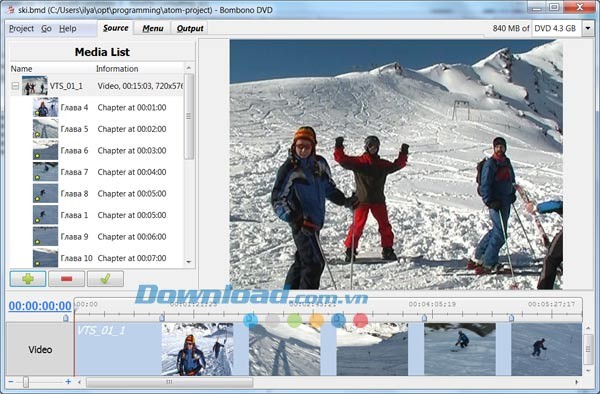
Để quản lý các tập tin này một cách hiệu quả, hãy nhấp vào tab Source. Tại đây, bạn sẽ thấy hai tùy chọn chính: File Browser, cho phép bạn tìm kiếm và chọn tập tin, và Media List, giúp bạn quản lý các tập tin media đã được tải vào chương trình. Ngoài ra, còn có hai cửa sổ xem video là Timeline và Monitor.
Có hai cách để thêm tập tin vào chương trình:
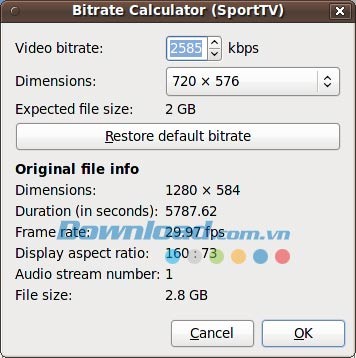
Nếu video của bạn chưa tương thích với định dạng DVD, bạn cần chuyển mã trước khi tiến hành biên tập. Bạn có thể điều chỉnh bitrate của video bằng cách nhấp chuột phải vào video đó và chọn Bitrate Calculator.
Sau khi đã tải video thành công vào Media List, bạn có thể thực hiện các thao tác sau:
Ở góc trên cùng bên phải màn hình, bạn sẽ thấy DVD Usage Indicator, hiển thị thông tin về dung lượng video trong Media List. Nếu dung lượng video vượt quá giới hạn của đĩa DVD, mục này sẽ chuyển sang màu đỏ để cảnh báo.
Để chia một video thành nhiều chương, hãy nhấn nút Edit, di chuyển con trỏ đến vị trí mong muốn trên Timeline, nhấp chuột phải và chọn Add Chapter.
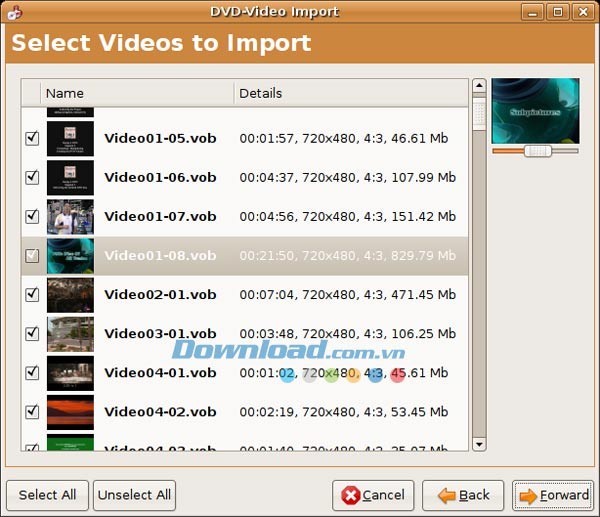
Nếu bạn muốn biên tập lại video đã có trên đĩa DVD, hãy làm theo các bước sau:
Để dự án video-DVD của bạn trở nên chuyên nghiệp hơn, menu hướng dẫn đóng vai trò rất quan trọng. Khi đĩa DVD được chạy, menu sẽ cung cấp cho người xem các tùy chọn xem phim và thông tin bổ sung.
Bạn có thể tạo menu trong tab Menu, với các tùy chọn như Menu List, Media List và Menu Editor.
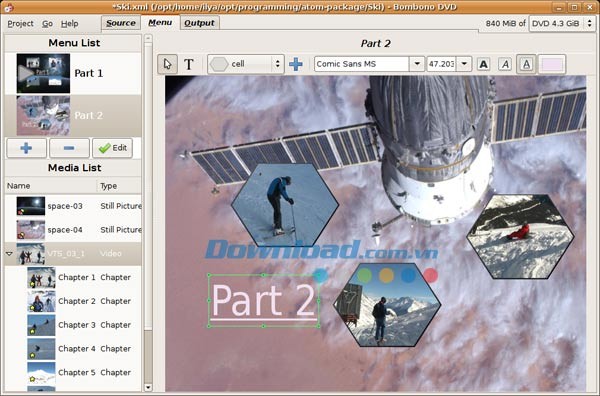
Để tạo menu mới, nhấn nút có hình dấu cộng (+) và chỉnh sửa menu vừa tạo bằng cách nhấp vào Edit.
Khi tiêu đề Menu 1 hiển thị trong Menu Editor, bạn đã sẵn sàng chỉnh sửa menu. Nhấp chuột phải vào Menu Editor và chọn:
Sau khi thiết lập màu nền, bạn có thể thêm các yếu tố vào menu DVD. Các yếu tố này có thể hiển thị dưới dạng thumbnail hoặc chữ.
Bạn có thể liên kết các chapter vào menu DVD bằng cách nhấp chuột phải vào item đó và chọn Link.
Để tạo Motion Menu, nhấp chuột phải vào Menu Browser và chọn Menu Settings, sau đó thiết lập các thông số về motion flag, thời lượng,...
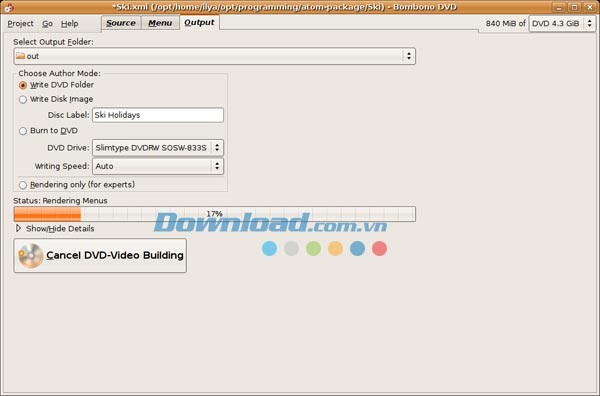
Sau khi hoàn tất việc chỉnh sửa video trong tab Source và tạo menu trong tab Menu, bạn có thể tạo DVD trong tab Output.
1 nhận xét
Bài viết này nhằm mục đích chia sẻ thông tin và đánh giá sản phẩm. Chúng tôi tôn trọng quyền sở hữu trí tuệ, tuyệt đối không lưu trữ tệp tin hoặc cung cấp các liên kết tải xuống trái phép. Mọi liên kết (nếu có) đều trỏ về nguồn phân phối chính thức. Vui lòng tải hoặc mua sản phẩm từ nguồn chính hãng để ủng hộ tác giả.


 Windows
 Nghe nhạc - Cắt nhạc
 Phần mềm cắt nhạc
















