
Nhỏ gọn, đơn giản trong sử dụng, không yêu cầu cấu hình máy tính quá cao nhưng vẫn đảm bảo đầy đủ các tính năng cần thiết và mang lại hiệu quả tối ưu… đó là những điểm nổi bật khi nhắc đến Bodrag Utilities 2009, bộ công cụ tối ưu hệ thống mới nhất với 23 tính năng mạnh mẽ được phát triển bởi BODRAG.
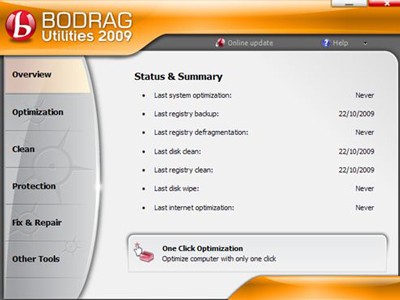
Giao diện chính của BU2009 được tổ chức thành 6 nhóm thẻ lệnh chức năng chính, giúp người dùng dễ dàng tìm kiếm và sử dụng các công cụ cần thiết.
OverView: Cung cấp thông tin chi tiết về việc sử dụng BU2009 trên hệ thống máy tính. Đồng thời, công cụ One Click Optimization hỗ trợ tối ưu hệ thống máy tính một cách nhanh chóng chỉ với một cú nhấp chuột, như hình 1.
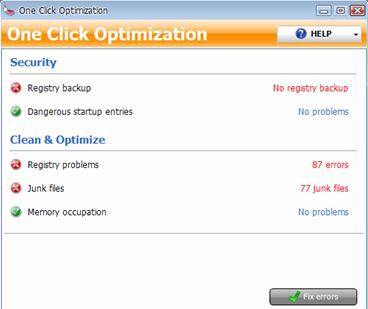
- Sau khi chọn nút công cụ One Click Optimization, chương trình sẽ tự động tìm kiếm các yếu tố gây lỗi trên hệ thống. Bạn chỉ cần nhấp nút Fix errors để hoàn tất quá trình tối ưu nhanh chóng, như hình 2.
2.: Cung cấp 5 nhóm tính năng tối ưu hệ thống Windows theo từng chủ đề cụ thể.
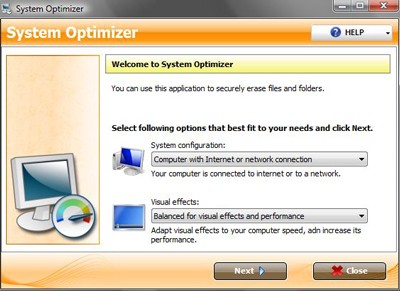
- : Thực hiện tối ưu hệ thống dựa trên các tùy chọn do người dùng lựa chọn, được phân loại thành hai nhóm riêng biệt: hệ thống và hiệu ứng giao diện.
+ Ví dụ: Nếu bạn muốn tối ưu máy tính có kết nối mạng Internet và sử dụng các hiệu ứng giao diện đơn giản nhất để tăng tốc hệ thống, bạn sẽ thiết lập tương ứng như hình 3 ở hai mục System configuration và Visual effects.
* Lưu ý: Ngoài hai lựa chọn trên, tùy thuộc vào cấu hình hệ thống, bạn có thể chọn các tùy chọn khác như: hệ thống máy chủ quản trị cơ sở dữ liệu, hệ thống máy không kết nối mạng, tối ưu theo kiểu mặc định của Windows hoặc sử dụng tối đa các hiệu ứng giao diện (maximum performance effects).
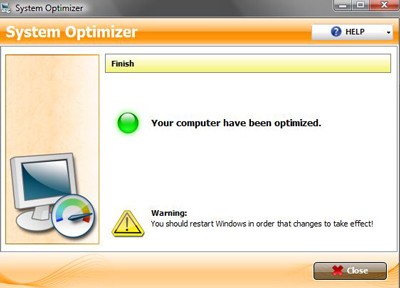
+ Sau khi hoàn tất việc tối ưu, hãy khởi động lại hệ thống để cảm nhận sự thay đổi, như hình 4.
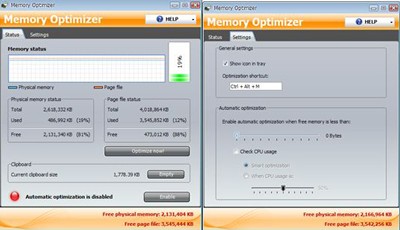
- Memory Optimizer (MO): Tiện ích này giúp chăm sóc bộ nhớ RAM thường xuyên hơn. Các thư viện liên kết động DLL – các tập tin rác tạm thời, đặc biệt là của các ứng dụng “cồng kềnh” – sẽ được thanh lý gọn gàng ngay khi bạn chạy MO. Điều này giúp giảm thiểu tình trạng ì ạch của hệ thống và các thông báo lỗi RAM vô nghĩa gây treo Windows khi mở nhiều chương trình cùng lúc.
+ Trên thẻ Status, nhấp nút Optimize now để tối ưu bộ nhớ Ram.
+ Trên thẻ Settings, bạn có thể thiết lập các tùy biến khác như: hiển thị tình trạng bộ nhớ trên System Tray (để tối ưu RAM nhanh bằng cách nhấp phải chuột vào icon này), điều chỉnh mức độ tự động thực hiện công việc Optimize Ram khi bộ nhớ CPU xuống thấp đến một phần trăm nhất định (bằng cách kéo thanh trượt tương ứng), như hình 5.
- Interner Optimizer: Với thuật toán thông minh, chức năng này tự động dò tìm đường truyền kết nối Internet và các trình duyệt trên hệ thống (hỗ trợ IE và FireFox) để đưa ra các thông số tối ưu hợp lý, cải thiện tối đa tốc độ truy cập và sử dụng Internet.
+ Nhấp chọn chức năng, lựa chọn hình thức và tốc độ kết nối đường truyền tương ứng (hỗ trợ các hình thức kết nối Diup, ADSL, qua mạng cục bộ, Wifi và cả vệ tinh), như hình 6.
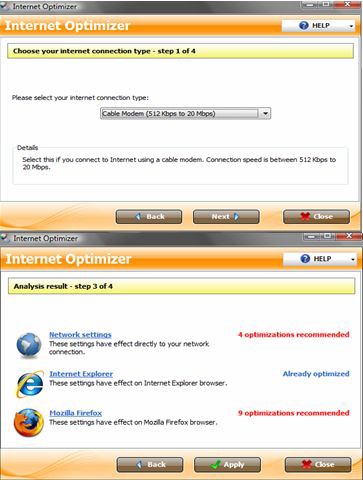
* Lưu ý: Việc xác định hình thức kết nối và tốc độ đường truyền là rất quan trọng khi sử dụng tính năng này. Bạn cần xem xét kỹ thông tin từ nhà cung cấp dịch vụ trước khi xác lập; vì nếu chọn sai có thể phải cài đặt lại toàn bộ các thông số trên Modem.
+ Sau khi hoàn tất quá trình, khởi động lại hệ thống để các xác lập có hiệu lực.
- Registry Defragmenter: Dò tìm và chống phân mảnh cho Registry của hệ thống để cải thiện và nâng cao hiệu suất.
- Windows Disk Defragmenter: Công cụ chống sự phân mảnh cho các phân vùng trên ổ cứng qua thời gian dài sử dụng (tương tự như khi sử dụng trên Windows).
3. Thẻ Clean: Bao gồm 4 nhóm công cụ có chức năng dọn dẹp và cải thiện hệ thống.
- Disk Cleaner: Công cụ mạnh mẽ và hiệu quả cho việc dọn dẹp rác thải và lịch sử sử dụng các chương trình.
- Registry Cleaner: Công cụ hiệu quả dò tìm và thanh lý các khóa bị lỗi hoặc dư thừa trong Registry của hệ thống.
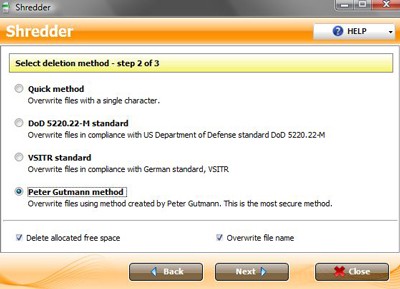
- Shredder: Công cụ giúp bạn xóa đi những tài liệu “mật” khỏi hệ thống bằng những phương pháp bảo mật hiện đại nhất mà không một chương trình nào có thể phục hồi lại được.
+ Nhấp chọn chức năng, đưa vào dữ liệu “mật” cần xóa bỏ (tập tin, toàn thư mục hay toàn dữ liệu trong thùng rác).
+ Trong 4 phương pháp mà chương trình gợi ý để xóa dữ liệu mật, bạn nên chọn thuật toán Peter Gutmann để thanh lý một cách an toàn nhất (đây là thuật toán xóa dữ liệu “mật” phức tạp và có độ tin cậy cao nhất cho tới thời điểm này, theo kiểm nghiệm của tôi ngay cả chương trình Recover my Files bản mới nhất cũng không thể phục hồi lại được những dữ liệu mà thuật toán này thanh lý), như hình 7.
- Disk Wipe: Tương tự chức năng Shredder nhưng Disk Wipe được thực hiện trên toàn bộ phân vùng tùy chọn của đĩa cứng. Công cụ này loại bỏ những khoảng phân mảnh dư thừa trên các sector đĩa cứng, giúp dữ liệu đã xóa không thể phục hồi lại được và giải phóng dung lượng đĩa cứng, tăng tốc máy tính.
4. Protection: Bao gồm 5 nhóm thẻ lệnh chính.
- StartUp Security: Tính năng dùng quản lý các ứng dụng bảo mật chạy nền cùng lúc với Windows nhưng giao diện đơn giản và sử dụng dễ dàng hơn.
- Computer Secutity: Tính năng giúp thiết lập các tùy biến cao cấp và thanh lý các dữ liệu bảo mật Online cho người dùng trên hệ thống.
+ Nhấp chọn chức năng.
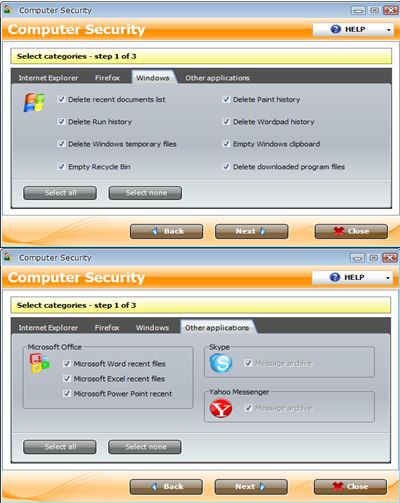
+ Ở bước thiết lập các tùy biến bảo mật, chương trình hỗ trợ 4 nhóm thẻ lệnh theo chủ đề tương ứng: Internet Explorer (các thiết lập cho IE như xóa bộ nhớ Cache, xóa cookies, xóa lịch sử truy cập, xóa toàn bộ các danh sách dữ liệu AutoComplete ghi nhớ trong quá trình duyệt web), FireFox (các thiết lập tương tự cho trình duyệt FireFox), Windows (xóa lịch sử thao tác trên Windows, tập tin rác, các dữ liệu download về hệ thống qua quá trình lướt web), Other Applications (xóa lịch sử dùng các tập tin trong bộ MS Office, lịch sử dữ liệu của các chương trình hội thoại trực tuyến Sky, Yahoo Mess), như hình 8.
+ Thiết lập xong, nhấp Next cho đến khi kết thúc quá trình thanh lý.
- EXE Protector: Chức năng giúp khóa các ứng dụng dạng EXE bằng mật khẩu.
+ Nhấp chọn chức năng tương ứng.
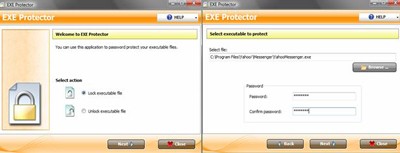
+ Nhấp chọn chức năng Lock executable File để khóa ứng dụng bất kỳ, nhấp Next.
+ Nhấp nút Browse để đưa vào ứng dụng EXE cần khóa (ví dụ Yahoomessenger.exe), thiết lập mật khẩu bảo vệ xong nhấp Next, như hình 9.
+ Nhấp Close ở hộp thoại thông báo đã khóa thành công để kết thúc quá trình.
* Quá trình mở khóa tiến hành tương tự với tùy chọn Unlock executable Files.
- Spyware doctor: Công cụ hữu dụng trong việc ngăn chặn các Spyware, Trojan, virus tự động lây nhiễm từ các trang web truy cập bằng cách cho phép hay ngăn chặn việc tải các cookkies, activeX, image, Popup, dữ liệu khác… từ một số hay toàn bộ các địa chỉ trang web bị chương trình nghi ngờ trong cơ sở dữ liệu có sẵn.
+ Nhấp chọn chức năng Spyware doctor.
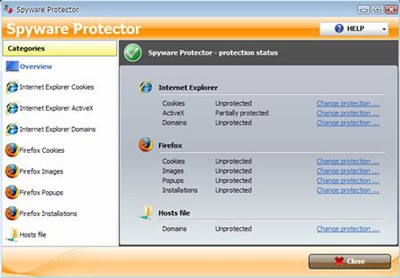
+ Nhấp Change Protection ở một hoặc tất cả các mục mà chương trình hỗ trợ thiết lập bảo vệ (hỗ trợ 3 dạng: ngăn cho IE, ngăn cho FireFox cà cấm truy cập hẳn các trang web cụ thể nào đó), như hình 10.
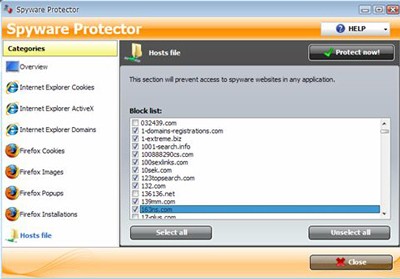
+ Đánh dấu chọn vào các địa chỉ trang Web muốn ngăn chặn, nhấp nút Protect Now phía trên bên phải để đồng ý xác lập, như hình 11.
- Registry Backup: Công cụ giúp tạo bản sao lưu cần thiết cho Registry của hệ thống.
5. Fix & Repair: Bao gồm 4 nhóm thẻ lệnh chính.
- Process manager: Tương tự Task Manager của Windows, có tác dụng quản lý các ứng dụng đang mở, các trình chạy nền cùng lúc và biểu đồ hiển thị tình trạng sử dụng bộ nhớ CPU và RAM.
- StartUp Manager: Tương tự trình StartUp của Windows, dùng quản lý tất cả các ứng dụng chạy cùng lúc với quá trình khởi động của hệ điều hành.
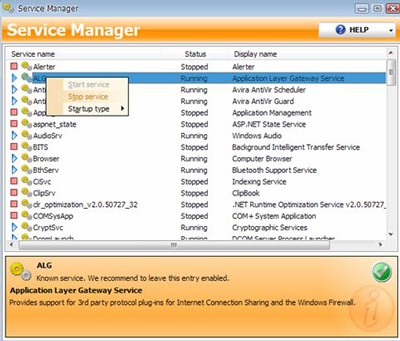
- Service Manager: Trình quản lý tất cả các dịch vụ nội tuyến cũng như trực tuyến mà hệ thống đang chạy. Với công cụ này, bạn có thể dễ dàng quản lý và đóng đi các “dịch vụ” không thật sự cần thiết để tiết kiệm tối đa bộ nhớ (nhấp phải vào dịch vụ cần đóng - nếu đang hoạt động sẽ có hình mũi tên màu xanh, chọn Stop Device), như hình 12.
- Uninstaller: Công cụ hỗ trợ việc quản lý cài đặt và gỡ bỏ các ứng dụng trên hệ thống, giúp bạn dễ dàng gỡ bỏ các ứng dụng “cứng đầu” mà Add/Remove Program của Windows phải chịu thua.
6. Thẻ Other Tools: Bao gồm 5 nhóm lệnh chính.
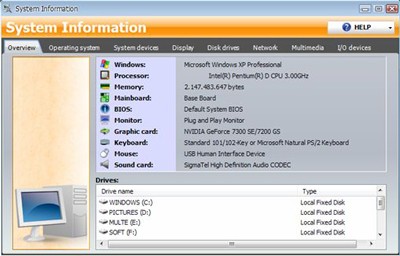
- System Information: Tiện ích cung cấp các thông tin đầy đủ và chi tiết về hệ thống, các thiết bị phần cứng, các chuẩn kết nối hiện hành đang sử dụng, như hình 13.
- Windows Styler: Cung cấp các thiết lập tùy biến về phong cách thể hiện của các icon trên giao diện của hệ điều hành hiện thời.
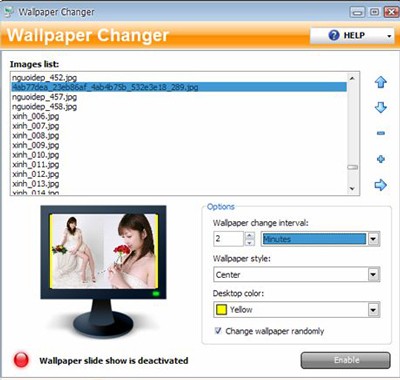
- Wallpaper Changer: Công cụ hỗ trợ người dùng việc thiết lập ảnh nền thay đổi tự động theo thời gian tùy biến.
+ Nhấp chọn chức năng Wallpaper Changer tương ứng.
+ Nhấp nút hình dấu“+”để đưa vào thư mục ảnh nền, thiết lập một số tùy biến tại mục Options: thời gian tự động thay đổi ảnh (tính theo đơn vị giây, phút, giờ hay ngày), chế độ hiển thị ảnh nền, màu sắc khung viền ảnh bên ngoài (nếu không chiếm hết không gian trên Desktop), thay đổi ảnh một cách ngẫu nhiên trong bộ sưu tập (Change wallpaper randomly).
+ Nhấp nút Enable để chấp nhận các xác lập, như hình 14.
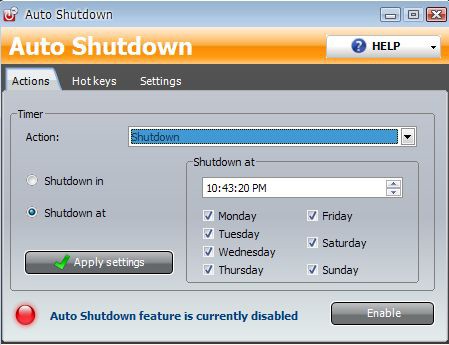
- Auto Shutdown: Hỗ trợ việc lên lịch thực hiện hành động tắt máy tự động.
+ Nhấp chọn chức năng, trên thẻ lệnh Action nhấp chọn tên hành động, có thể thiết lập thời gian thực hiện hành động theo hai mức Shutdown in (tắt máy vào một thời gian thực xác định trong ngày), Shutdown at (tắt máy vào một thời gian thực trong các ngày tùy chọn của tuần).
+ Nhấp Apply Settings để chấp nhận các xác lập.
+ Nhấp Enable để đồng ý kích hoạt chức năng, như hình 15.
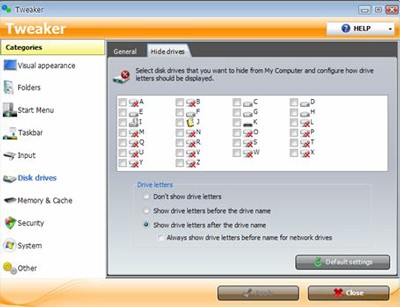
- Tweaker: Cung cấp các tùy biến về giao diện hiển thị của các cửa sổ - hộp thoại, thanh Taskbar, menu Start, tốc độ thiết lập cho con chuột - nhập văn bản của bàn phím, một số thiết lập cao cấp cho đĩa cứng, thay đổi thông tin cá nhân trên phiên bản Windows cài đặt…., như hình 16.
7. Kết luận: Với tất cả các tính năng hữu ích đã giới thiệu, có thể nói đây là một bộ công cụ chăm sóc hệ thống toàn diện nhất mà khó có một phần mềm cùng loại nào sánh kịp.
4 nhận xét
Bài viết này nhằm mục đích chia sẻ thông tin và đánh giá sản phẩm. Chúng tôi tôn trọng quyền sở hữu trí tuệ, tuyệt đối không lưu trữ tệp tin hoặc cung cấp các liên kết tải xuống trái phép. Mọi liên kết (nếu có) đều trỏ về nguồn phân phối chính thức. Vui lòng tải hoặc mua sản phẩm từ nguồn chính hãng để ủng hộ tác giả.


 Windows
 Phần mềm Hệ thống
 Tiện ích máy tính
















