

Bluebeam Vu là phần mềm hỗ trợ người dùng trong việc quản lý và xem các tài liệu ở định dạng PDF một cách dễ dàng, đồng thời tích hợp trình duyệt web trực tuyến.
Định dạng PDF được ưa chuộng nhờ khả năng kiểm soát quyền chỉnh sửa, bảo vệ nội dung tài liệu khỏi những thay đổi không mong muốn. Tuy nhiên, không phải máy tính nào cũng được cài đặt sẵn phần mềm đọc PDF. Trong những trường hợp đó, Bluebeam Vu sẽ là lựa chọn lý tưởng.
Phần mềm sở hữu giao diện hiện đại, trực quan, giúp người dùng dễ dàng theo dõi và phân tích nội dung. Các tùy chọn chức năng được thiết kế với biểu tượng riêng biệt, đẹp mắt và thân thiện với người dùng.
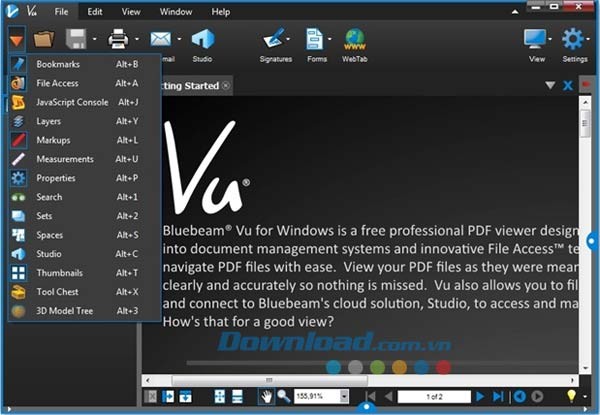
Một điểm nổi bật của Bluebeam Vu là trình duyệt web được tích hợp sẵn. Mỗi tài liệu PDF khi mở trong phần mềm sẽ được hiển thị trên một tab riêng, giúp việc truy cập trở nên nhanh chóng hơn.
Người dùng có thể tận dụng các tab này để xem nội dung web trực tiếp trong chương trình, thay vì phải mở trình duyệt khác. Hơn nữa, bạn có thể đánh dấu các trang web thường xuyên truy cập ngay trong Bluebeam Vu.
Ngoài các chức năng điều hướng cơ bản, phần mềm còn cung cấp nhiều tính năng cao cấp khác. Công cụ Markup cho phép người dùng xem và chỉnh sửa các nhận xét chi tiết trong tài liệu PDF.
Đặc biệt, đối với các tài liệu kỹ thuật, Bluebeam Vu hỗ trợ các công cụ đo lường chuyên dụng, bao gồm thước kẻ, bộ đếm và công cụ điều chỉnh âm lượng. Bạn có thể truy cập các tính năng này thông qua tùy chọn Measure.
Bluebeam Vu cho phép người dùng tùy chỉnh giao diện theo sở thích cá nhân. Nếu có những tùy chọn không thường xuyên sử dụng, bạn có thể ẩn chúng đi để tối ưu hóa không gian làm việc chỉ với một cú nhấp chuột.
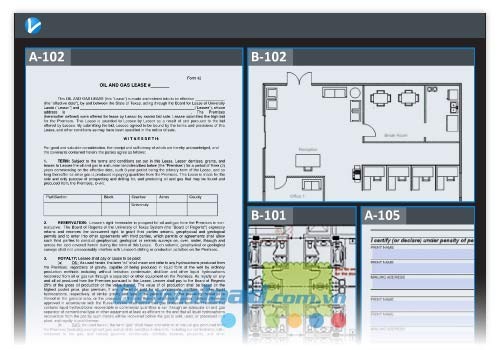
Với những ưu điểm vượt trội, Bluebeam Vu là một công cụ xem và quản lý PDF hiệu quả, gọn nhẹ và tiện dụng. Điểm cộng lớn nhất là phần mềm này hoàn toàn miễn phí.
Phần mềm cho phép tích hợp dễ dàng vào các hệ thống quản lý tài liệu phổ biến như ProjectWise và SharePoint. Nhờ đó, người dùng có thể truy cập trực tiếp các tài liệu từ các cơ sở dữ liệu này ngay trong giao diện của Bluebeam Vu.
Hơn nữa, tính năng đa tab giúp hiển thị các tệp PDF đã xem gần đây, cho phép truy cập nhanh chóng chỉ với một cú nhấp chuột. Người dùng cũng có thể ghim hoặc lưu tài liệu theo danh mục để sắp xếp và tìm kiếm hiệu quả hơn.
Với danh sách Markup, việc xác định vị trí của tất cả các nhận xét và đánh dấu trong tài liệu PDF 2D hoặc 3D trở nên đơn giản. Bạn cũng có thể xem thông tin người tạo nhận xét, thời gian thêm và các nhận xét liên quan.
Bluebeam Vu sở hữu giao diện trực quan, dễ sử dụng. Tab Access cho phép mở nhanh các tab mới để xem tài liệu, danh sách Markup và Studio một cách thuận tiện.
Người dùng có thể tắt tất cả các tab đang mở chỉ bằng một thao tác. Mỗi tài liệu PDF được mở trong một tab riêng, giúp việc chuyển đổi giữa các tài liệu trở nên dễ dàng hơn thay vì phải mở nhiều cửa sổ.
Công nghệ MultiView hỗ trợ chia nhỏ màn hình thành tối đa 16 phần, đồng bộ tab để mở rộng, gộp và xử lý nhiều tài liệu đồng thời, mang lại sự tiện lợi tối đa.
Chương trình còn có khả năng xử lý tài liệu PDF 3D, cho phép xem mô hình, thay đổi chế độ hiển thị và tách riêng không gian trong mô hình để tập trung vào các chi tiết cụ thể.
Bạn có thể truy cập số lượng tài liệu không giới hạn và xem tất cả trong cùng một giao diện. Chương trình hỗ trợ phân loại theo nhãn trang hoặc tên tài liệu.
Ngoài ra, bạn có thể thiết lập các bộ lọc để xem lại tài liệu và thêm phụ lục để nhanh chóng truy cập phiên bản mới nhất của văn bản. Người dùng cũng có thể lưu và chia sẻ các thiết lập này với đồng nghiệp.
Công cụ tìm kiếm của Bluebeam Vu cho phép tìm kiếm từ khóa hoặc các yếu tố đồ họa trong nội dung tài liệu PDF. Chỉ cần nhập từ khóa (hoặc cụm từ khóa) vào ô tìm kiếm, chọn tài liệu hoặc thư mục, chương trình sẽ thực hiện tìm kiếm.
Tính năng VisualSearch độc quyền của Bluebeam Vu giúp tìm kiếm từ một từ khóa đến một biểu tượng nhỏ trong tài liệu PDF, sau đó làm nổi bật vị trí của từ/hình ảnh tìm kiếm trong văn bản.
Bluebeam Vu hỗ trợ người dùng mở, điền thông tin và lưu lại các biểu mẫu PDF một cách nhanh chóng. Sau khi mở tài liệu, bạn chỉ cần chọn các trường cần điền và sử dụng phím Tab để di chuyển giữa các trường.
Sau khi hoàn tất, người dùng có thể lưu hoặc in biểu mẫu, thậm chí có thể thêm chữ ký điện tử vào tài liệu PDF nếu cần.
2 nhận xét
Bài viết này nhằm mục đích chia sẻ thông tin và đánh giá sản phẩm. Chúng tôi tôn trọng quyền sở hữu trí tuệ, tuyệt đối không lưu trữ tệp tin hoặc cung cấp các liên kết tải xuống trái phép. Mọi liên kết (nếu có) đều trỏ về nguồn phân phối chính thức. Vui lòng tải hoặc mua sản phẩm từ nguồn chính hãng để ủng hộ tác giả.


 Windows
 Ứng dụng văn phòng
 Phần mềm soạn thảo
















