

Bluebeam Revu CAD là một phần mềm chuyên dụng, được phát triển để tạo ra các tập tin PDF từ bản vẽ CAD. Công cụ này hướng đến các đối tượng chuyên môn như kỹ sư, kiến trúc sư và những người thường xuyên làm việc với tài liệu kỹ thuật phức tạp.
Không chỉ dừng lại ở việc tạo PDF, Bluebeam Revu CAD còn cho phép người dùng đánh dấu và chỉnh sửa thông tin một cách nhanh chóng. Giao diện phần mềm được thiết kế tối ưu, giúp nâng cao hiệu suất công việc.
Phần mềm có khả năng tự động nhận diện các yếu tố quan trọng trong bản vẽ kỹ thuật, bao gồm hướng, tỷ lệ, kích thước đường kẻ, kiểu chữ, định dạng bảng và kích thước trang. Nhờ đó, người dùng tiết kiệm thời gian và công sức, không cần thực hiện các điều chỉnh thủ công.
Bạn có thể tận dụng các plugin của Bluebeam để chuyển đổi bản vẽ sang định dạng PDF 2D và 3D từ hơn 10 định dạng CAD khác nhau, cũng như nhiều loại tệp tin khác.
Bluebeam Revu CAD cung cấp nhiều công cụ để đánh dấu và xử lý văn bản. Bạn có thể chỉnh sửa nội dung, thêm các chú thích đám mây, làm nổi bật văn bản, chèn biểu tượng CAD, dấu ấn, hình ảnh và các chi tiết khác vào tài liệu.
Hơn nữa, người dùng có thể lưu trữ các đánh dấu tùy chỉnh vào Tool Chest để sử dụng lại cho các dự án sau này.
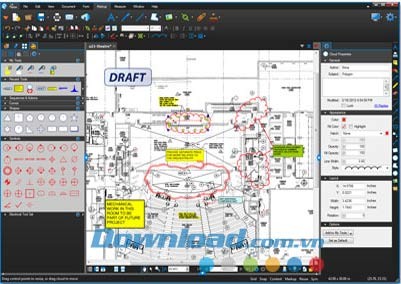
Bluebeam cung cấp khả năng tạo tệp PDF trực tiếp thông qua các plugin tương thích với nhiều phần mềm chuyên dụng như AutoCAD, Revit, Navisworks Manage, SolidWorks và Microsoft Office.
Công cụ tùy chỉnh PDF mạnh mẽ cho phép người dùng chỉnh sửa văn bản, thêm tiêu đề và chân trang, đồng thời hợp nhất nhiều tài liệu thành một, cũng như linh hoạt thêm, xóa hoặc xoay trang.
Bluebeam Revu CAD hỗ trợ giao diện đa tab, tạo điều kiện thuận lợi cho việc chuyển đổi nhanh chóng giữa các tài liệu PDF khác nhau.
Công cụ đánh dấu tài liệu PDF cho phép bạn xử lý văn bản, thêm ghi chú, đường kẻ, và các dấu tem một cách dễ dàng.
Khả năng xử lý tài liệu PDF 3D được hỗ trợ, cho phép tạo ra các tệp PDF 3D từ các ứng dụng như Revit và Navisworks Manage. Người dùng có thể điều hướng mô hình 3D và thêm các đánh dấu trực tiếp trong chế độ 3D.
Tool Chest là một tính năng hữu ích, cho phép người dùng lưu trữ các phần đánh dấu thường dùng để sử dụng lại. Các bộ công cụ này có thể được chia sẻ với đồng nghiệp.
Tab File Access trong Bluebeam Revu CAD giúp bạn ghim, sắp xếp, xem trước và mở lại các tệp PDF một cách nhanh chóng chỉ với một cú nhấp chuột.
Công cụ đo lường tích hợp cho phép người dùng thực hiện đo đạc và lấy số liệu trực tiếp từ tài liệu PDF. Bạn cũng có thể sử dụng các công thức trong bảng tính tích hợp để tính toán chi phí trong Revu.
Tìm kiếm thông tin trong tệp PDF và thư mục trở nên dễ dàng với tính năng tìm kiếm từ khóa/cụm từ khóa. Tính năng VisualSearch độc quyền còn cho phép tìm kiếm bằng biểu tượng.
Chương trình có khả năng so sánh tài liệu và tự động làm nổi bật các điểm khác biệt giữa hai bản vẽ. Bạn cũng có thể tùy chọn màu sắc cho từng lớp trong trình đơn Overlay.
Bluebeam Studio cung cấp một nền tảng để tạo, chia sẻ và cộng tác trên các tài liệu được lưu trữ trên đám mây.
Chương trình có thể xử lý số lượng lớn tệp PDF cùng lúc mà không giới hạn. Bạn có thể thêm các tùy chọn bảo mật, dấu tem, tiêu đề hoặc chân trang cho toàn bộ thư mục tệp PDF.
Khả năng tùy chỉnh linh hoạt cho phép bạn lưu các thiết lập trình đơn và hiển thị trong từng Profile để phù hợp với quy trình làm việc của mình.
Bluebeam Revu CAD hỗ trợ quản lý và theo dõi các phần đánh dấu trong một danh sách tiện lợi, cho phép lọc, tìm kiếm, nhập hoặc xuất dữ liệu.
Bạn có thể quản lý và thêm các liên kết hyperlink trong tệp PDF, dẫn đến trang web, tệp tin trong mạng hoặc một vị trí cụ thể trong cùng tệp PDF.
Đánh dấu trang giúp bạn dễ dàng di chuyển đến các trang cụ thể trong tài liệu PDF, xem nhanh, mở trang web hoặc truy cập tài liệu nhanh chóng.
Hỗ trợ nhiều lớp linh hoạt, cho phép bạn chỉ định đánh dấu cho từng lớp, kích hoạt từng lớp một cách dễ dàng hoặc chèn thêm trang dưới dạng layer.
Thêm dấu tem tài liệu giúp bạn đánh dấu thông tin như thời gian, ngày tháng, chữ ký vào tệp PDF.
Bảo vệ tệp PDF bằng mật khẩu và thiết lập quyền truy cập cho người xem.
Chữ ký điện tử giúp bảo vệ tài sản trí tuệ của bạn.
Xóa hoặc cắt bỏ nội dung không cần thiết trong tài liệu PDF một cách dễ dàng.
Để đảm bảo hiệu suất tối ưu, hệ thống cần đáp ứng các yêu cầu sau:
Việc đáp ứng các thông số kỹ thuật này sẽ giúp phần mềm hoạt động ổn định và hiệu quả.
Đảm bảo hệ thống của bạn thỏa mãn các điều kiện trên trước khi tiến hành cài đặt.
1 nhận xét
Bài viết này nhằm mục đích chia sẻ thông tin và đánh giá sản phẩm. Chúng tôi tôn trọng quyền sở hữu trí tuệ, tuyệt đối không lưu trữ tệp tin hoặc cung cấp các liên kết tải xuống trái phép. Mọi liên kết (nếu có) đều trỏ về nguồn phân phối chính thức. Vui lòng tải hoặc mua sản phẩm từ nguồn chính hãng để ủng hộ tác giả.


 Windows
 Thiết kế đồ họa
 Đồ họa 3D, 2D
















