

Better HUD Mod for Minecraft là một bản nâng cấp đáng kể cho giao diện người dùng (HUD) mặc định của Minecraft, mang đến nhiều thông tin bổ sung và cải tiến hữu ích.
Mod Minecraft Better HUD mở rộng khả năng hiển thị thông tin trực tiếp trên HUD, cho phép người chơi theo dõi nhiều yếu tố quan trọng hơn trong quá trình chơi game.
Hệ thống tùy biến linh hoạt của mod cho phép bạn dễ dàng bật/tắt, điều chỉnh và di chuyển các thành phần thông tin trên màn hình. Bạn có thể cá nhân hóa HUD theo sở thích để có trải nghiệm chơi game tối ưu.
Với Minecraft Mod này, bạn có thể tùy chỉnh hoàn toàn những thông tin hiển thị trên màn hình. Không còn giới hạn ở các chỉ số cơ bản như máu, giáp, lương thực hay kho đồ.
Việc theo dõi thông tin chi tiết trước đây đòi hỏi thao tác nhấn phím F3 giờ đây trở nên dễ dàng hơn bao giờ hết. Người chơi Minecraft có thể thiết lập một HUD đơn giản, tập trung vào những thông tin cần thiết mà không cần mở rộng màn hình hay sử dụng các công cụ bên ngoài.
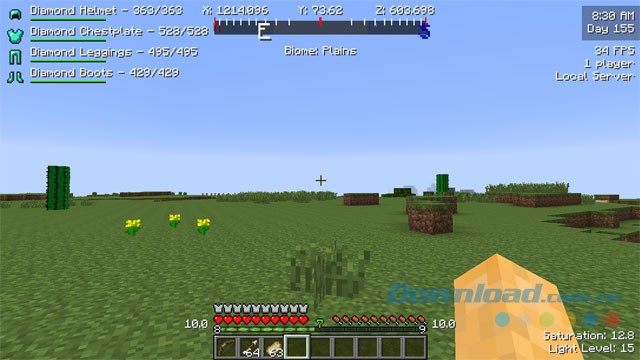
Better HUD Mod giúp bạn kiểm soát hoàn toàn thông tin hiển thị, mang lại trải nghiệm chơi game Minecraft mượt mà và hiệu quả hơn.
Mod Better HUD cung cấp một loạt các tính năng hỗ trợ hiển thị thông tin hữu ích trong quá trình chơi game.
Để bắt đầu sử dụng Better HUD Mod trong Minecraft, bước đầu tiên là cài đặt chương trình Minecraft Forge miễn phí trên máy tính cá nhân của bạn.
Sau khi hoàn tất cài đặt Minecraft Forge, bạn cần truy cập vào thư mục Minecraft trên máy tính.
Đối với người dùng Windows, bạn có thể mở hộp thoại Run bằng cách nhấn phím Windows + R. Sau đó, nhập lệnh %appdata% và nhấn Enter để mở thư mục Roaming. Trong thư mục Roaming, tìm và mở thư mục `.minecraft`.
Trên hệ điều hành Mac, bạn cần mở Finder. Tiếp theo, nhấn giữ phím Alt và chọn Go > Library từ thanh menu phía trên. Trong thư mục Library, tìm và mở thư mục Application Support, sau đó tìm đến thư mục Minecraft.
Tải xuống phiên bản Better HUD Mod mới nhất (file có đuôi .jar). Đưa file .jar này vào thư mục `Mods` nằm trong thư mục Minecraft mà bạn vừa tìm thấy.
Khởi động Minecraft. Bạn sẽ thấy nút `Mods` trên màn hình chính. Nhấn vào nút này để kích hoạt và chơi game với mod Better HUD đã cài đặt.
Loc Nguyen
1 nhận xét
Bài viết này nhằm mục đích chia sẻ thông tin và đánh giá sản phẩm. Chúng tôi tôn trọng quyền sở hữu trí tuệ, tuyệt đối không lưu trữ tệp tin hoặc cung cấp các liên kết tải xuống trái phép. Mọi liên kết (nếu có) đều trỏ về nguồn phân phối chính thức. Vui lòng tải hoặc mua sản phẩm từ nguồn chính hãng để ủng hộ tác giả.


 Windows
 Game - Trò chơi
 Mod Minecraft
 Game sinh tồn
















