
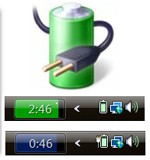
BatteryBar là ứng dụng tiện ích được thiết kế để hiển thị thông tin về tình trạng pin trực tiếp trên thanh tác vụ. Phần mềm cung cấp các dữ liệu quan trọng như dung lượng pin hiện tại, thời gian sử dụng pin đã trôi qua, mức độ chai pin, và phần trăm pin còn lại. Nhờ đó, người dùng có thể dễ dàng theo dõi tuổi thọ pin và áp dụng các biện pháp bảo quản pin phù hợp.
Quá trình cài đặt BatteryBar 3.6.6 cho phép bạn lựa chọn giữa việc cài đặt thanh công cụ BatteryBar, thanh công cụ nổi hoặc cả hai. Ngoài ra, chương trình còn hỗ trợ thêm các chủ đề giao diện và các gói ngôn ngữ khác nhau.
Việc chọn cài đặt bản dịch ngôn ngữ sẽ giúp bạn trải nghiệm BatteryBar với giao diện tiếng Việt được bản địa hóa một cách chính xác.
Nếu biểu tượng BatteryBar không tự động xuất hiện trên thanh tác vụ sau khi cài đặt, bạn có thể kích hoạt nó bằng cách nhấp chuột phải vào thanh tác vụ, sau đó chọn Toolbars > BatteryBar. Một biểu tượng pin màu đen sẽ ngay lập tức hiển thị trên thanh tác vụ.

Giao diện của BatteryBarPro được thiết kế dưới dạng một khung nhỏ gọn, tương tự như một đồng hồ đo pin. Khung này hiển thị phần trăm pin còn lại khi máy tính không được sạc.
Khi di chuột qua khung này, bạn sẽ nhận được thông tin chi tiết hơn, bao gồm dung lượng pin, tốc độ sạc, tình trạng pin, thời gian đã sử dụng, tổng thời gian sử dụng pin, và mức độ chai pin.

Phiên bản Battery Bar miễn phí cung cấp đầy đủ các tính năng cơ bản để theo dõi tình trạng pin. Tuy nhiên, nếu bạn muốn trải nghiệm nhiều tính năng nâng cao hơn, bạn có thể nâng cấp lên phiên bản Pro với một khoản phí nhất định.
BatteryBar Pro cho phép bạn tùy chỉnh cách sử dụng năng lượng, luôn hiển thị BatteryBar trên các cửa sổ khác, và lựa chọn các cấu hình pin khác nhau để hiển thị.
BatteryBar là một phần mềm nhẹ nhàng, có tốc độ phản hồi nhanh chóng và cung cấp thông tin chính xác về tình trạng pin của máy tính. Nếu bạn đang tìm kiếm một giải pháp để theo dõi pin hiệu quả, BatteryBar chắc chắn là một lựa chọn đáng cân nhắc.
Sau đây là một số lời khuyên hữu ích giúp tăng cường tuổi thọ pin và hạn chế tình trạng chai pin cho laptop của bạn.
Việc tuân thủ những hướng dẫn sau đây sẽ góp phần duy trì hiệu suất pin laptop lâu dài, đồng thời giảm thiểu nguy cơ chai pin.
Tránh để pin cạn kiệt hoàn toàn. Hãy kết nối sạc khi mức pin còn từ 10% đến 20%.
Khi không sử dụng laptop trong thời gian dài, nên tháo pin ra khỏi máy để bảo quản.
Nếu bạn thường xuyên sử dụng nguồn điện trực tiếp, hãy xả hết pin và sạc đầy lại sau mỗi 1-2 tuần.
Đảm bảo laptop luôn được giữ mát và thông thoáng, tránh để bụi bẩn tích tụ ở các khe tản nhiệt. Nhiệt độ cao có thể làm giảm tuổi thọ của pin và các linh kiện khác.
Vệ sinh thường xuyên các điểm tiếp xúc giữa pin và laptop.
Một số người chọn cách tháo pin và chỉ sử dụng nguồn điện trực tiếp. Tuy nhiên, phương pháp này không hẳn đã hiệu quả, vì pin vẫn tự xả điện và giảm dung lượng. Hơn nữa, nếu mất điện đột ngột, công việc của bạn có thể bị gián đoạn.
64 nhận xét


 Windows
 Phần mềm Hệ thống
 Tiện ích máy tính
















