
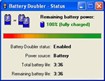
Một chiếc laptop có cấu hình mạnh mẽ nhưng thời lượng pin kém sẽ không khác gì một máy tính để bàn thông thường. Battery Doubler sẽ giúp laptop của bạn phát huy tối đa hiệu năng, kéo dài thời gian sử dụng pin lên gấp đôi.
Điều quan trọng cần hiểu là chương trình này không lưu trữ năng lượng rồi cung cấp thêm cho máy, mà tập trung vào việc giảm thiểu tối đa lượng năng lượng bị thất thoát. Các chương trình và dịch vụ hệ thống, dù cần thiết hay không, đều tiêu tốn pin, đặc biệt là các ứng dụng đồ họa.
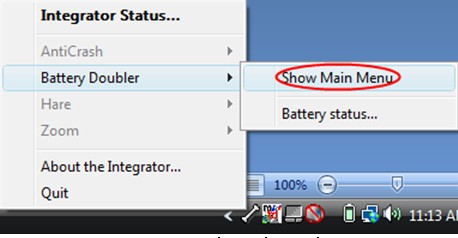
Bây giờ, chúng ta sẽ tiến hành cấu hình các thông số phù hợp để tối ưu hóa laptop của bạn. Sau khi cài đặt Battery Doubler, biểu tượng hình xương sẽ xuất hiện ở góc dưới bên phải màn hình. Nhấp chuột phải vào biểu tượng này, chọn `Battery Doubler` và sau đó chọn `Show main menu`.
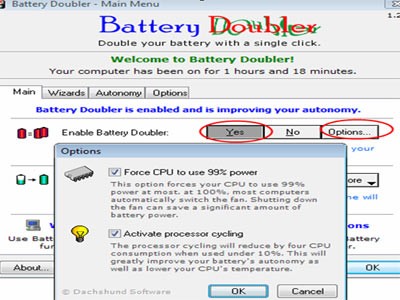
Trong màn hình chính, chọn tab `Main`. Tại mục `Enable Battery doubler`, chọn `Option` và đánh dấu vào cả hai ô `Force CPU to use 99% Power` và `Activate Processor Cycling`.
(Việc giới hạn tốc độ CPU ở mức 99% là cần thiết vì khi CPU hoạt động hết công suất 100%, tốc độ quạt tản nhiệt sẽ tăng lên đáng kể, dẫn đến tiêu thụ nhiều pin hơn. Do đó, Battery Doubler sẽ kiểm soát tốc độ CPU để tiết kiệm năng lượng.)
Sau đó, chọn `OK` và `Yes` để chương trình bắt đầu hoạt động. Tiếp theo, chọn `Yes` trong mục `Enable Turbo Charge` để tăng tốc độ sạc pin khi laptop kết nối với nguồn điện bên ngoài. Tính năng này đặc biệt hữu ích trong các chuyến đi hoặc cuộc họp cần sạc pin nhanh chóng.
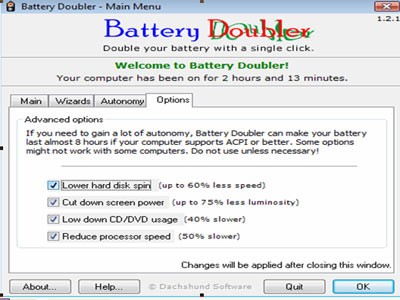
Chuyển sang tab `Autonomy`, bạn có thể chọn một trong các chế độ sau:

Trong mục `Option`, hãy đánh dấu vào tất cả các tùy chọn của chương trình. Các thiết bị mở rộng của laptop, như ổ CD, cũng có thể tiêu hao nguồn năng lượng không cần thiết. Ví dụ, tốc độ đọc của ổ CD có thể là 52X, nhưng khi xem phim chỉ cần 2X là đủ. Những thiết bị này thường không được sử dụng nhưng vẫn chiếm dụng nguồn của máy.
Độ sáng màn hình và tốc độ quay của ổ cứng cũng ảnh hưởng đến thời lượng pin. Đối với các ổ cứng hỗ trợ DMA, tốc độ quay nhanh không phải lúc nào cũng cần thiết khi máy tính hoạt động bình thường. Vì vậy, khi sử dụng laptop ở chế độ di động, không cắm nguồn, việc giảm thiểu các yếu tố này là rất quan trọng.
Cuối cùng, vào tab `Wizard`. Để kiểm tra xem thời gian sử dụng pin có tăng lên sau khi thiết lập các thông số tối ưu hay không, chọn `Compare Autonomy`. Sau khoảng mười giây, bạn sẽ thấy kết quả ở dòng `With Battery Doubler`.
Nếu máy tính của bạn gặp các vấn đề về nguồn, như hết pin nhanh hơn bình thường hoặc tự động tắt máy khi vẫn còn pin, hãy sử dụng chức năng `Recalibrate battery` để khắc phục.
Theo Vietnamnet
40 nhận xét
Bài viết này nhằm mục đích chia sẻ thông tin và đánh giá sản phẩm. Chúng tôi tôn trọng quyền sở hữu trí tuệ, tuyệt đối không lưu trữ tệp tin hoặc cung cấp các liên kết tải xuống trái phép. Mọi liên kết (nếu có) đều trỏ về nguồn phân phối chính thức. Vui lòng tải hoặc mua sản phẩm từ nguồn chính hãng để ủng hộ tác giả.


 Windows
















