
Firefox, một trình duyệt web được đánh giá cao về hiệu năng và tốc độ, đôi khi lại gặp phải vấn đề tiêu tốn bộ nhớ RAM. Add-on BarTab ra đời như một giải pháp hữu hiệu để khắc phục nhược điểm này.
Việc mở nhiều tab trên Firefox trong thời gian dài có thể dẫn đến tình trạng trình duyệt chiếm dụng lượng RAM lớn hơn so với các trình duyệt khác. Điều này đặc biệt gây khó khăn cho những máy tính có cấu hình thấp, có thể làm chậm hệ thống hoặc thậm chí gây treo máy. BarTab giúp Firefox quản lý bộ nhớ hiệu quả hơn bằng cách chỉ sử dụng RAM để hiển thị nội dung của tab đang được xem.
Khi các tab khác không được sử dụng, Firefox sẽ tự động giải phóng bộ nhớ đã chiếm dụng, trả lại cho hệ thống. Nhờ đó, bạn chỉ cần tốn dung lượng bộ nhớ cho duy nhất một tab đang hoạt động.

Sau khi cài đặt và khởi động lại Firefox, bạn sẽ thấy tab đang được xem hiển thị sáng, trong khi các tab còn lại mờ đi, cho biết chúng đang ở trạng thái chờ. Khi bạn nhấp vào một tab mờ, nội dung của tab đó mới bắt đầu tải và hiển thị.
Theo mặc định, các tab sau khi được tải sẽ trở nên sáng và bắt đầu sử dụng bộ nhớ RAM. Để tối ưu hóa việc sử dụng RAM, bạn cần điều chỉnh cài đặt của BarTab. Hãy chọn Tools -> Addons (cho Firefox 3.6 trở xuống) hoặc gõ about:addons vào thanh địa chỉ và nhấn Enter (cho Firefox 4.0 trở lên).
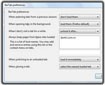
Trong cửa sổ Add-ons (hoặc tab Add-ons của Firefox 4.0), chọn Options tại mục BarTab. Hộp thoại BarTab preferences sẽ xuất hiện với các tùy chọn sau:
Giữ nguyên các thiết lập mặc định ở hai mục còn lại và nhấn OK để lưu lại.
Để nhanh chóng đưa một tab vào trạng thái chờ, bạn có thể nhấp chuột phải vào tab đó và chọn Unload. Hoặc chọn Unload Other Tab để giữ lại tab hiện tại và đưa tất cả các tab còn lại về trạng thái chờ.
Với BarTab, Firefox sẽ trở nên hiệu quả hơn trong việc quản lý bộ nhớ, cho phép bạn mở nhiều tab cùng lúc mà không lo trình duyệt chiếm dụng quá nhiều RAM.
1 nhận xét


 Windows
 Trình duyệt
 Tiện ích khác
















