
PDF đóng vai trò là một định dạng tài liệu thiết yếu, được sử dụng rộng rãi trong môi trường doanh nghiệp chuyên nghiệp. Thông thường, các biện pháp bảo mật PDF được triển khai nhằm mục đích bảo vệ thông tin nhạy cảm, giới hạn quyền truy cập chỉ cho những cá nhân được ủy quyền.
Tuy nhiên, có những tình huống nhất định đòi hỏi việc mở khóa các tập tin PDF và gỡ bỏ các hạn chế liên quan đến chỉnh sửa, sao chép hoặc thậm chí in ấn. Trong những trường hợp này, AxpertSoft Pdf Security Remover là một giải pháp hữu ích.
AxpertSoft Pdf Security Remover là một công cụ chuyên dụng, được thiết kế để loại bỏ mật khẩu PDF, ngay cả khi mật khẩu đó đã bị quên. Đặc biệt, nó hữu ích khi bạn cần truy cập gấp vào tài liệu PDF nhưng không thể mở nó.
Phần mềm này tương thích với nhiều phiên bản hệ điều hành Windows, bao gồm cả Windows 8. AxpertSoft Pdf Security Remover có khả năng mở khóa các loại mã hóa phổ biến như RC4 và AES, cũng như các mức độ mã hóa mạnh mẽ như 40-bit, 128-bit và 256-bit.
Công cụ này cho phép giải mã hàng loạt tài liệu PDF, mở ra khả năng sửa đổi, in ấn, sao chép, điền vào biểu mẫu, thêm chú thích, trích xuất trang và chuyển đổi PDF sang các định dạng khác.
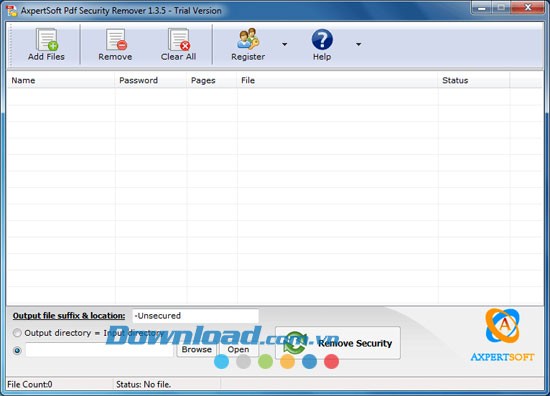
Phần mềm AxpertSoft Pdf Security Remover cung cấp khả năng giải mã các lớp bảo mật phức tạp trong file PDF. Công cụ này hỗ trợ loại bỏ các kiểu mã hóa RC4 hoặc AES với các mức độ bảo mật khóa mã hóa khác nhau, bao gồm 40-bit, 128-bit và 256-bit.
Công cụ cho phép gỡ bỏ mật khẩu chủ sở hữu (owner password) khỏi tài liệu PDF, tạo điều kiện thuận lợi cho việc chỉnh sửa, in ấn, điền thông tin vào biểu mẫu, thay đổi nội dung và sao chép tài liệu.
Với AxpertSoft Pdf Security Remover, người dùng có thể dễ dàng loại bỏ cả mật khẩu người dùng (user password) và mật khẩu chủ sở hữu (owner password) ngay cả khi đã quên.
Phần mềm này được đánh giá cao về độ tin cậy và sở hữu giao diện trực quan, thân thiện với người sử dụng.
Tiến hành cài đặt và khởi chạy ứng dụng. Sau đó, nhấn vào nút “Add Files” trên thanh công cụ để thêm các file PDF cần xử lý vào danh sách chương trình, nhằm loại bỏ các biện pháp bảo vệ đang được áp dụng.
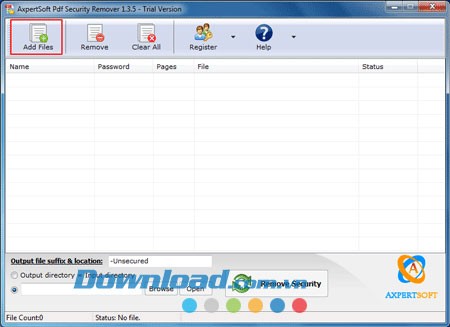
Trong trường hợp bạn thêm file PDF không đúng, có thể xóa chúng khỏi danh sách bằng cách sử dụng nút “Remove”. Hoặc, bạn có thể sử dụng nút “Clear All” để xóa toàn bộ các mục trong danh sách một cách nhanh chóng.

(Chỉ áp dụng cho phiên bản 1.3.5) Một cửa sổ cấu hình sẽ xuất hiện, cung cấp các công cụ để điều chỉnh nhiều thông số khác nhau trước khi mở khóa file PDF. Nhấn vào nút “Settings”, một cửa sổ popup sẽ hiện ra như hình minh họa dưới đây:
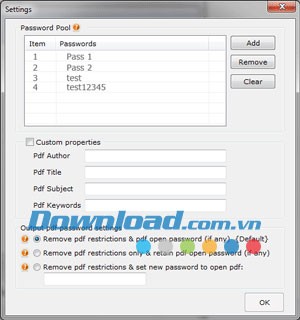
Sử dụng tùy chọn Password Pool khi bạn không chắc chắn về mật khẩu để mở file PDF. Password Pool sẽ tự động thử tất cả các mật khẩu trong danh sách để mở khóa file PDF. Tính năng này đặc biệt hữu ích khi bạn có nhiều file PDF được bảo vệ bằng cùng một mật khẩu. Các mật khẩu sẽ được hiển thị trong danh sách và chương trình sẽ tự động thử từng mật khẩu.
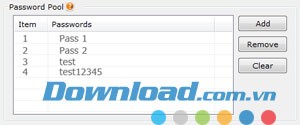
Nhấn nút “Add” để thêm các mật khẩu có thể mở file PDF. Ngoài ra, bạn có thể chọn một file văn bản chứa danh sách mật khẩu, mỗi mật khẩu trên một dòng.
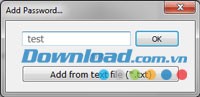
Sử dụng nút Remove hoặc Clear để xóa mật khẩu khỏi Password Pool.
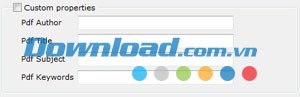
Tùy chọn này cho phép bạn thiết lập các thông tin dữ liệu cho file PDF đầu ra, bao gồm tác giả, tiêu đề, chủ đề và từ khóa.
Đây là một tính năng bổ sung mà công cụ cung cấp cho người dùng. Bạn có thể thiết lập lại mật khẩu, ngay cả khi đã gỡ bỏ mật khẩu người dùng PDF từ danh sách.
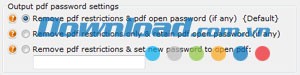
AxpertSoft Pdf Security Remover cung cấp 3 lựa chọn:
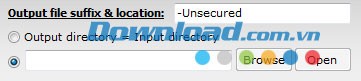
Có hai tùy chọn để lựa chọn:
Lưu ý: Một ô chọn cũng được cung cấp để bạn có thể chọn ghi đè lên file PDF hiện tại nếu có cùng tên.
Nhấn vào nút “Remove pdf security” để loại bỏ mật khẩu chủ sở hữu và mật khẩu người dùng khỏi file PDF đã chọn.

1 nhận xét
Bài viết này nhằm mục đích chia sẻ thông tin và đánh giá sản phẩm. Chúng tôi tôn trọng quyền sở hữu trí tuệ, tuyệt đối không lưu trữ tệp tin hoặc cung cấp các liên kết tải xuống trái phép. Mọi liên kết (nếu có) đều trỏ về nguồn phân phối chính thức. Vui lòng tải hoặc mua sản phẩm từ nguồn chính hãng để ủng hộ tác giả.


 Windows
 Bảo mật
















