
Dù giao diện trang New Tab của trình duyệt Chrome đã được cải tiến qua nhiều phiên bản, nhiều người dùng vẫn ưu tiên sử dụng các tiện ích mở rộng để tăng cường tính năng và khả năng tùy biến.
Phong cách Metro của Windows 8 là một trong những lựa chọn giao diện được yêu thích nhất hiện nay. Để trải nghiệm giao diện này trên trang New Tab, bạn có thể cài đặt tiện ích mở rộng Awesome New Tab Page (NTP). Điểm đặc biệt của tiện ích này là khả năng cung cấp nhiều widget hữu ích.
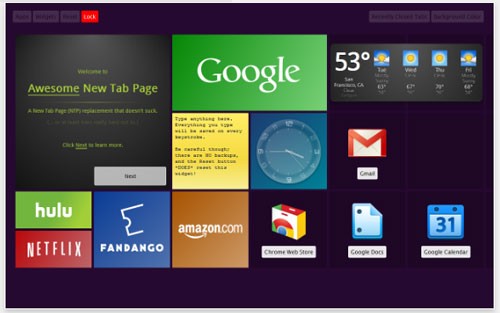
Quá trình cài đặt NTP rất đơn giản: truy cập địa chỉ trên > nhấp vào Add to Chrome > chọn Install. Sau đó, mở một tab mới để thấy sự thay đổi.
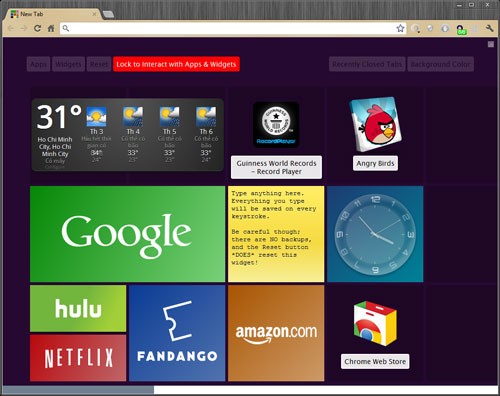
Giao diện trang New Tab giờ đây mô phỏng màn hình Start của Windows 8 trên máy tính bảng, với các ô vuông được sắp xếp theo kiểu lát gạch đầy màu sắc. Mỗi ô đại diện cho một tiện ích hoặc một trang web được cài đặt sẵn.
Các tiện ích bao gồm Clock để theo dõi thời gian, Notepad để tạo ghi chú nhanh và các liên kết đến các trang web phổ biến như Amazon, Google, Hulu, Netflix,… Các nút chức năng cấu hình trang New Tab được đặt phía trên giao diện, ngay dưới thanh địa chỉ.
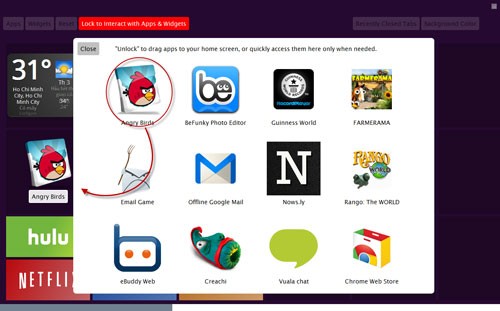
Bạn có thể thắc mắc về việc các ứng dụng Chrome đã cài đặt không hiển thị. Thực tế, chúng đã được ẩn và tập hợp trong giao diện quản lý của nút Apps. Chỉ cần nhấp vào nút này để truy cập các ứng dụng của bạn.
Để sử dụng các ứng dụng như một tiện ích trên màn hình chính, hãy nhấp vào nút Unlock, sau đó kéo và thả ứng dụng mong muốn vào vùng trống trên trang New Tab. Lặp lại quy trình này với các ứng dụng khác.
Khi ở chế độ “mở khóa”, bạn có thể tùy chỉnh vị trí các ô theo ý thích hoặc loại bỏ các tiện ích không cần thiết bằng cách nhấp vào biểu tượng thùng rác. Sau khi hoàn tất, nhấp vào nút Lock to interact with Apps & Widgets (thay đổi từ nút Unlock) để cố định lại bố cục.
Một số tính năng bổ sung hữu ích bao gồm khả năng thay đổi màu nền trang (nút Background Color) và xem lại lịch sử các tab đã đóng gần đây (mở nút Recently Closed Tabs).
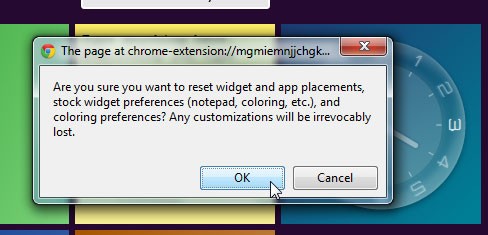
Để khôi phục trang New Tab về trạng thái mặc định, hãy nhấp vào nút Reset > OK.
2 nhận xét
Bài viết này nhằm mục đích chia sẻ thông tin và đánh giá sản phẩm. Chúng tôi tôn trọng quyền sở hữu trí tuệ, tuyệt đối không lưu trữ tệp tin hoặc cung cấp các liên kết tải xuống trái phép. Mọi liên kết (nếu có) đều trỏ về nguồn phân phối chính thức. Vui lòng tải hoặc mua sản phẩm từ nguồn chính hãng để ủng hộ tác giả.


 Windows
 Trình duyệt
 Tiện ích khác
















