

AV Audio Editor là phần mềm chỉnh sửa âm thanh kỹ thuật số, cung cấp đầy đủ các công cụ cần thiết cho việc thu âm, phối trộn nhạc, chỉnh sửa, phân tích và áp dụng các hiệu ứng âm thanh.
Điểm nổi bật của phần mềm này nằm ở giao diện thân thiện, trực quan, giúp người dùng dễ dàng làm quen và sử dụng các chức năng một cách nhanh chóng.
Với AV Audio Editor, bạn có thể thực hiện đa dạng các tác vụ liên quan đến âm thanh, từ những chỉnh sửa cơ bản đến những xử lý phức tạp.
Phần mềm hỗ trợ người dùng trong nhiều lĩnh vực khác nhau, bao gồm:
AV Audio Editor là lựa chọn lý tưởng cho cả người mới bắt đầu và những người dùng có kinh nghiệm trong lĩnh vực chỉnh sửa âm thanh.
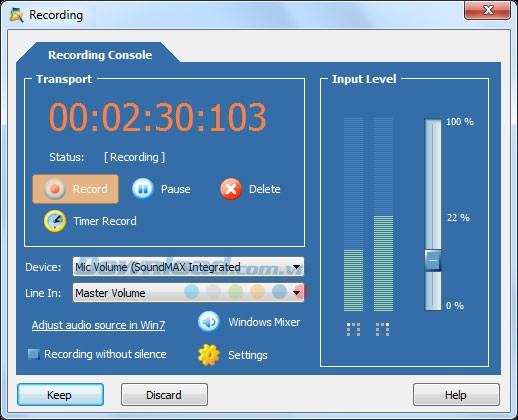
Phần mềm tích hợp sẵn khả năng ghi âm từ nhiều nguồn như video nhạc, đĩa CD, microphone, đĩa than, các chương trình phát trực tuyến trên Internet, hoặc các ứng dụng như Real Player và nhiều nguồn khác. Thậm chí, người dùng có thể ghi âm từ các file nhạc được bảo vệ bằng DRM. AV Audio Editor còn sử dụng card âm thanh ảo để ghi lại mọi tập tin audio phát qua card âm thanh của máy tính, đảm bảo chất lượng âm thanh gốc được giữ nguyên.
AV Audio Editor cho phép tải trực tiếp các track âm thanh từ đĩa CD vào cửa sổ dạng sóng để chỉnh sửa mà không cần rip ra ổ cứng. Phần mềm cũng tích hợp CDDB miễn phí để tìm kiếm thông tin album trực tuyến, bao gồm nghệ sĩ, tên album, hãng thu âm, và thông tin bài hát.
Bạn có thể dễ dàng thêm các bản thu hoặc tập tin âm thanh để thực hiện các thao tác chỉnh sửa như cắt, sao chép, dán, trim, xóa, hoàn tác và làm lại. Phần mềm cho phép lựa chọn chính xác đoạn nhạc cần chỉnh sửa, sau đó thưởng thức bản nhạc đã được sửa đổi trên máy nghe nhạc của bạn.
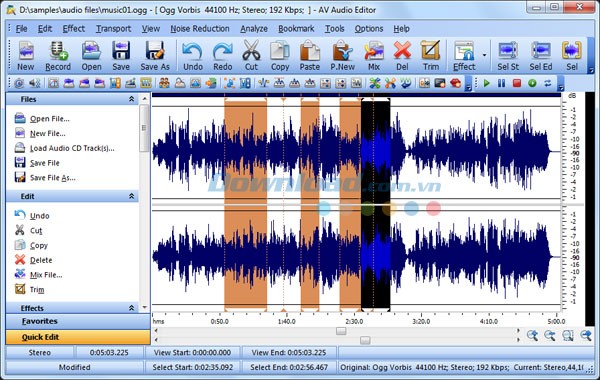
Hơn 20 hiệu ứng và bộ lọc, bao gồm Amplify, Delay, Equalizer, Fade, Flanger, Invert, Normalize, Reverse, Band Pass Filter, High Pass Filter, High Shelf Filter, Low Pass Filter, Notch Filter và nhiều hiệu ứng khác, có sẵn để nâng cao chất lượng âm thanh. Bạn có thể tạo ra những giai điệu độc đáo cho bài hát yêu thích của mình một cách nhanh chóng.
Với mỗi định dạng âm thanh, bạn có thể tùy chỉnh nhiều thiết lập như tần suất, tốc độ bit, chế độ nén, số lượng kênh trước khi lưu tập tin audio. Cả cài đặt sẵn và các thiết lập chi tiết đều được cung cấp cho cả người dùng mới bắt đầu và chuyên nghiệp.
AV Audio Editor cung cấp cửa sổ xem trước trong thời gian thực để bạn có thể kiểm tra hiệu ứng âm thanh trước khi áp dụng, giúp tránh các lỗi không mong muốn. Bạn có thể tùy chỉnh mọi hiệu ứng có sẵn trong chương trình.
Phần mềm hỗ trợ kết hợp nhiều clip audio thành một file duy nhất mà không cần nén lại, giữ nguyên chất lượng ban đầu. Điều này hữu ích cho việc kết hợp các bản ghi phỏng vấn, audio book hoặc các đoạn âm thanh khác.
AV Audio Editor cung cấp thẻ ID3 để thêm hoặc thay đổi thông tin liên quan đến file MP3. Công cụ này giúp bạn dễ dàng hiển thị thông tin thẻ ID3 và sắp xếp file nhạc theo tiêu đề, nghệ sĩ, album.
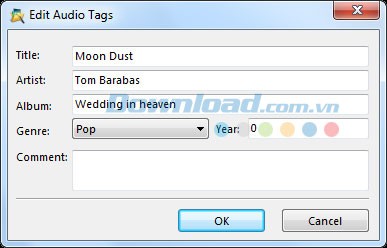
Nếu bạn làm việc với file WMA, AV Audio Editor cũng cho phép chỉnh sửa các thông tin như tiêu đề, nghệ sĩ, album, thể loại, năm phát hành, tần suất, tốc độ bit, độ dài, và các thông tin khác được gắn thẻ cho file WMA.
Công cụ Batch Converter cho phép xử lý nhiều tập tin audio hoặc thư mục cùng lúc, giúp bạn áp dụng các thao tác giống nhau cho toàn bộ danh sách file. Phần mềm có thể xử lý lên đến 32.000 tập tin cùng một lúc.
Sử dụng công cụ đánh dấu để nhanh chóng chọn các đoạn trong file audio. Các công cụ này sẽ được lưu lại để sử dụng sau này, và các khu vực đã chọn có thể được lưu thành các file riêng biệt.
Phần mềm hỗ trợ nhiều định dạng đầu vào, bao gồm MP3, WMA, WAV, AAC, FLAC, OGG, APE, AC3, AIFF, MP2, M4A, CDA, VOX, RA, RAM, TTA, và nhiều định dạng khác. Các tập tin âm thanh có thể được lưu sang các định dạng phổ biến như MP3, OGG, WMA, WAV.
Giao diện trực quan giúp người dùng dễ dàng tìm thấy các nút bấm cần thiết chỉ trong thời gian ngắn. Bên cạnh đó, phần mềm cho phép thực hiện mọi thao tác một cách trơn tru và tùy chỉnh môi trường làm việc một cách dễ dàng.
Để đảm bảo hệ thống vận hành ổn định và hiệu quả, cần đáp ứng các yêu cầu tối thiểu về cấu hình phần cứng và phần mềm như sau:
Việc đáp ứng đầy đủ các yêu cầu này sẽ giúp đảm bảo trải nghiệm sử dụng tốt nhất và tránh các vấn đề về hiệu năng.
Cấu hình hệ thống được đề xuất nhằm cung cấp một môi trường làm việc ổn định và tương thích cho phần mềm.
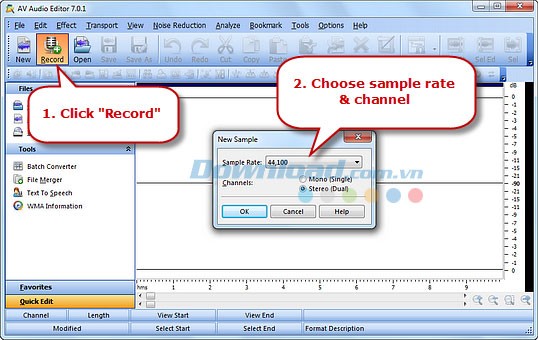
Mở phần mềm AV Audio Editor, sau đó chọn biểu tượng “Record” và thiết lập các thông số như Sample Rate và Channel theo mong muốn. Tiếp đến, bấm vào nút “Start Recording” để kích hoạt cửa sổ ghi âm.
Chọn nguồn âm thanh đầu vào và card âm thanh tương thích từ danh sách thiết bị trong hệ thống. Tên của nguồn âm thanh có thể khác nhau tùy thuộc vào hệ điều hành, thường gặp các tên như: Stereo Mix, Phone Line, Aux Volume, Video Volume, Mic Volume, Line In, CD Audio, v.v.
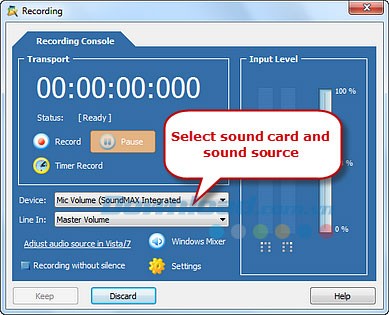
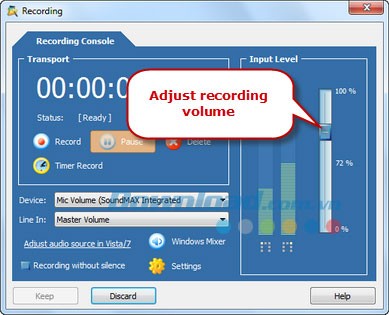
Tiến hành phát lại file âm thanh mà bạn muốn thu. Quan sát các giá trị hiển thị và điều chỉnh âm lượng bằng thanh trượt. Sau đó, xác định thời lượng ghi âm bằng cách nhấn vào nút “Timer” để tự động bắt đầu quá trình ghi. Bạn cũng có thể ghi âm mà không cần khoảng lặng đầu vào.
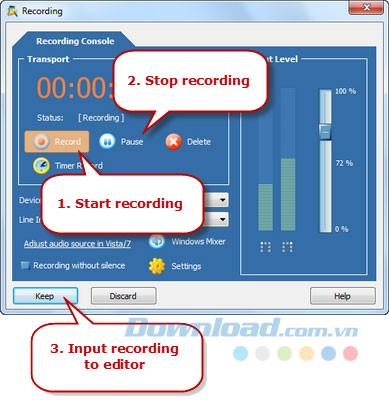
Khi đã hoàn tất các thiết lập, nhấn nút “Record” để bắt đầu ghi âm. Để dừng lại, nhấn nút “Stop”. Sau đó, chọn “Import” để đưa bản ghi vào cửa sổ chương trình.
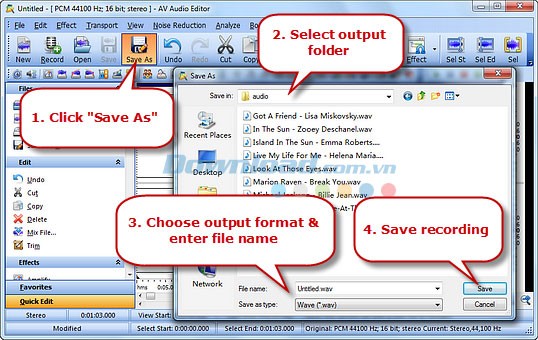
Bản ghi âm sẽ được hiển thị trên giao diện chương trình. Sử dụng các công cụ chỉnh sửa để điều chỉnh hoặc thêm các hiệu ứng âm thanh theo ý muốn. Cuối cùng, nhấn nút “Play” để nghe lại bản ghi và kiểm tra chất lượng.
1 nhận xét
Bài viết này nhằm mục đích chia sẻ thông tin và đánh giá sản phẩm. Chúng tôi tôn trọng quyền sở hữu trí tuệ, tuyệt đối không lưu trữ tệp tin hoặc cung cấp các liên kết tải xuống trái phép. Mọi liên kết (nếu có) đều trỏ về nguồn phân phối chính thức. Vui lòng tải hoặc mua sản phẩm từ nguồn chính hãng để ủng hộ tác giả.


 Windows
 Nghe nhạc - Cắt nhạc
 Phần mềm cắt nhạc
















