
Bảo Vệ Trẻ Em Trên Mạng: Giải Pháp Từ AutoScreenShot
Việc trang bị kết nối Internet cho gia đình mở ra một thế giới tri thức và giải trí rộng lớn. Tuy nhiên, đi kèm với đó là những lo ngại về việc kiểm soát nội dung mà trẻ em tiếp cận trực tuyến.
Làm thế nào để đảm bảo con cái không truy cập các trang web không phù hợp? Liệu chúng đang sử dụng Internet cho mục đích học tập hay chỉ để giải trí vô bổ? AutoScreenShot chính là công cụ hỗ trợ bạn giải quyết những vấn đề này.
AutoScreenShot Là Gì?
AutoScreenShot là một tiện ích hoàn toàn miễn phí, có khả năng tự động chụp ảnh màn hình định kỳ và lưu trữ chúng vào một thư mục chỉ định trên máy tính. Điều này cho phép bạn theo dõi và kiểm soát các hoạt động diễn ra trên thiết bị một cách hiệu quả.
Khi khởi động chương trình, bạn có thể lựa chọn giao diện bằng ba ngôn ngữ khác nhau: tiếng Anh, tiếng Pháp và tiếng Italia.
Các Tính Năng Nổi Bật
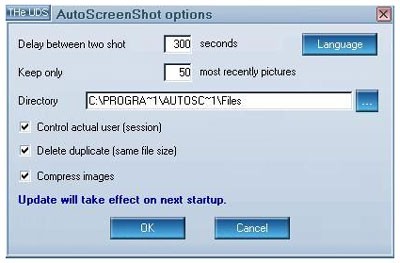
Thiết lập khoảng thời gian chụp màn hình tự động, tính bằng giây.
Giới hạn số lượng file ảnh chụp tối đa để tránh lấp đầy ổ cứng. Chương trình sẽ tự động xóa các file cũ nhất khi đạt đến giới hạn.
Tùy chỉnh thư mục lưu trữ ảnh chụp màn hình. Theo mặc định, các ảnh sẽ được lưu tại: C:\Programfiles\Autoscreenshot\Files
Loại bỏ các ảnh trùng lặp (khi không có thay đổi trên màn hình) và nén file để giảm dung lượng lưu trữ.
Lưu ý quan trọng: Để đảm bảo tính bảo mật, hãy thay đổi thư mục lưu trữ ảnh chụp màn hình ngay sau khi cài đặt. Trẻ em có thể vô tình đọc được hướng dẫn sử dụng và xóa các file giám sát trong thư mục mặc định.
Theo
Câu Hỏi Thường Gặp (FAQ)
Dưới đây là một số câu hỏi thường gặp về AutoScreenShot:
AutoScreenShot có miễn phí không? Có, AutoScreenShot là một tiện ích miễn phí cho phép chụp lại hình ảnh trên màn hình theo khoảng thời gian nhất định và lưu lại chúng để kiểm soát các hoạt động trên máy tính.
AutoScreenShot có những tính năng gì? Các tính năng chính bao gồm: thiết lập thời gian chụp màn hình, giới hạn số lượng file ảnh, tự động xóa file cũ, tùy chọn thư mục lưu trữ và loại bỏ file trùng lặp, nén file ảnh.
Làm thế nào để sử dụng AutoScreenShot để kiểm soát việc sử dụng Internet của trẻ? Bạn có thể sử dụng AutoScreenShot để chụp lại màn hình hoạt động của trẻ, từ đó theo dõi các trang web mà chúng truy cập và đánh giá mục đích sử dụng Internet của chúng.
AutoScreenShot hỗ trợ những ngôn ngữ nào? AutoScreenShot hỗ trợ ba ngôn ngữ: tiếng Anh, tiếng Pháp và tiếng Italia.
Ảnh chụp màn hình được lưu ở đâu khi sử dụng AutoScreenShot? Theo mặc định, ảnh chụp màn hình được lưu trong thư mục C:\Programfiles\Autoscreenshot\Files. Tuy nhiên, bạn có thể tùy chỉnh vị trí lưu trữ.
Có lưu ý gì khi chọn thư mục lưu ảnh chụp màn hình của AutoScreenShot? Nên thay đổi thư mục lưu trữ để tránh trường hợp trẻ em phát hiện và xóa các file giám sát.
Câu hỏi thường gặp
AutoScreenShot có chức năng gì?
AutoScreenShot là tiện ích miễn phí giúp tự động chụp ảnh màn hình định kỳ và lưu trữ vào thư mục chỉ định. Tính năng này hỗ trợ bạn theo dõi các hoạt động trên máy tính một cách dễ dàng.
AutoScreenShot cung cấp những tính năng nào?
AutoScreenShot cho phép bạn thiết lập thời gian chụp màn hình tự động, giới hạn số lượng ảnh chụp và tự động xóa ảnh cũ khi đạt giới hạn. Phần mềm cũng hỗ trợ tùy chọn thư mục lưu trữ, loại bỏ ảnh trùng lặp và nén ảnh để giảm dung lượng.
Tôi có thể sử dụng AutoScreenShot để giám sát việc sử dụng internet của con cái như thế nào?
AutoScreenShot có thể tự động chụp lại màn hình máy tính của trẻ, giúp bạn theo dõi các hoạt động trực tuyến của con. Nhờ đó, bạn có thể kiểm soát nội dung con truy cập và đảm bảo trẻ sử dụng internet một cách an toàn và hiệu quả.
AutoScreenShot hỗ trợ những ngôn ngữ nào?
AutoScreenShot hỗ trợ ba ngôn ngữ chính là tiếng Anh, tiếng Pháp và tiếng Italia, giúp người dùng dễ dàng lựa chọn giao diện phù hợp.
Khi chọn thư mục lưu ảnh chụp màn hình của AutoScreenShot, cần lưu ý điều gì?
Bạn nên thay đổi thư mục lưu trữ ảnh chụp màn hình để tránh trường hợp người dùng khác vô tình xóa các file giám sát quan trọng. Việc này đặc biệt hữu ích nếu nhiều người cùng sử dụng một máy tính.




















