
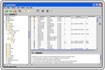
Trong quá trình sử dụng máy tính, chúng ta thường xuyên phải thực hiện những thao tác lặp đi lặp lại, gây tốn thời gian và đôi khi nhàm chán. Để nâng cao hiệu suất làm việc và giảm sự đơn điệu, việc thiết lập chế độ tự động hóa cho máy tính là một giải pháp tối ưu. Phần mềm Automize là một công cụ hỗ trợ đắc lực trong việc này.
Automize cho phép bạn lên lịch để máy tính tự động thực hiện các thao tác như Log off, Reboot, Power off hoặc Shut down. Để thiết lập, bạn truy cập TasksShut down, nhập tên tác vụ vào ô Task title (lưu ý không sử dụng khoảng trắng trong tên). Tiếp theo, chọn hệ điều hành đang sử dụng và nhấn Save để lưu lại.
Sau khi lưu, tên tác vụ sẽ hiển thị trong cửa sổ Tasks (bên trái). Chọn tên tác vụ và nhấn vào chức năng Schedule (biểu tượng đồng hồ) để thiết lập thời gian thực hiện. Hộp thoại hẹn giờ sẽ xuất hiện, cho phép bạn chọn thời gian theo giây, phút, giờ, ngày, tuần, tháng hoặc các buổi trong ngày.
Chức năng này giúp bạn tự động sao chép file từ máy này sang máy khác hoặc giữa các thư mục. Truy cập TasksArchiveCopy files, chọn thư mục nguồn và thư mục đích, sau đó thiết lập các điều kiện kèm theo. Lưu lại tác vụ và cài chế độ tự động như hướng dẫn ở trên.
Tương tự như sao chép file, bạn vào TasksArchiveSynchronize Folder, chọn thư mục nguồn, thư mục đích, đặt tên tác vụ và chọn kiểu đồng bộ dữ liệu trong hộp Action. Có ba lựa chọn:
Lưu lại tên tác vụ và cài chế độ tự động.
Automize có thể tự động xóa các file theo tiêu chí nhất định. Ví dụ, bạn có thể xóa tất cả các file có phần mở rộng .tmp. Truy cập TasksArchiveDelete file, chọn thư mục hoặc ổ đĩa cần xóa, rồi nhập *.tmp vào hộp Filename. Lưu lại tên tác vụ và thiết lập thời gian xóa tự động.
Ngoài ra, Automize còn hỗ trợ nhiều chức năng tự động hóa khác như sao lưu dữ liệu (backup), gửi file, nén và giải nén thư mục, gửi/nhận email, kết nối đến máy tính khác qua FTP/Telnet/SMTP, in tự động, kiểm tra kết nối máy chủ (ping), tải web tự động và kiểm tra kết nối cơ sở dữ liệu. Bạn có thể khám phá thêm các tính năng của Automize để tối ưu hóa công việc của mình.
1 nhận xét


 Windows
















