

Homestyler Interior Design & Decorating Ideas for Android là một ứng dụng thiết kế nội thất và trang trí tiện dụng, hoàn toàn miễn phí, được thiết kế dành riêng cho các thiết bị Android.
Ứng dụng này đặc biệt hữu ích cho những ai hoạt động trong ngành nội thất, các nhà bán lẻ đồ nội thất muốn hỗ trợ khách hàng, hoặc đơn giản là những cá nhân có mong muốn làm mới không gian sống của mình.
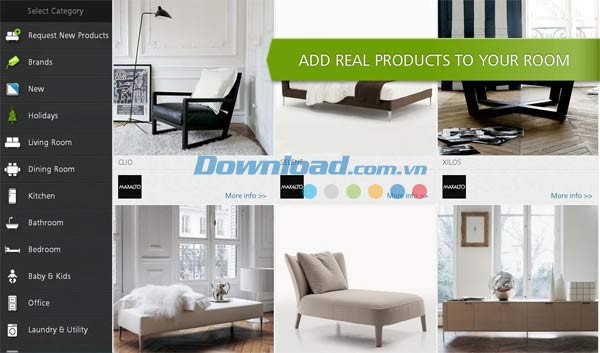
Autodesk Homestyler for Android mang đến cho người dùng cơ hội làm quen với những nguyên tắc cơ bản của thiết kế nội thất.
Bên cạnh đó, ứng dụng còn cung cấp những mẹo trang trí nhà cửa hữu ích và cập nhật những xu hướng thiết kế mới nhất hiện nay.
Sau khi cài đặt và trải nghiệm Autodesk Homestyler for Android, bạn có thể dễ dàng chuyển đổi những ý tưởng về ngôi nhà mơ ước thành hình ảnh trực quan sinh động ngay trên ứng dụng.
Ứng dụng cho phép người dùng thử nghiệm với nhiều đồ dùng nội thất thực tế, đa dạng chất liệu, và tạo dựng mô hình ngôi nhà một cách trực quan và sống động.
Ứng dụng cho phép bạn đưa mô hình 3D của các đồ nội thất có thật vào không gian căn phòng đã chụp.
Người dùng có thể dễ dàng thêm các nguồn sáng như đèn trần để tăng tính chân thực cho bản thiết kế.
Bạn sẽ có thể hình dung rõ ràng các cách phối đồ khác nhau, từ đó đưa ra lựa chọn phù hợp nhất.
Với tính năng này, bạn có thể đánh giá tổng quan và trực quan cách sắp xếp thảm, tranh ảnh, gương và các vật dụng nội thất khác trong nhà.
Khám phá Design Stream để cập nhật những hình ảnh, bài viết và hướng dẫn hữu ích về trang trí nội thất.
Chia sẻ các thiết kế của bạn với bạn bè và người thân qua Facebook hoặc email.
Thể hiện sự yêu thích bằng cách bình luận và nhấn `thích` cho những thiết kế ấn tượng trong Design Gallery.
Truy cập Portfolio Pages để tìm kiếm các chuyên gia thiết kế nội thất gần khu vực bạn sinh sống.
Lọc và tìm kiếm nhà thiết kế có phong cách và chuyên môn phù hợp với yêu cầu cụ thể của dự án.
Được hỗ trợ giải đáp các thắc mắc về sản phẩm và nhận tư vấn chuyên sâu cho các dự án thiết kế lớn.
Phiên bản mới bổ sung bộ sưu tập phong cách thiết kế đa dạng (Style Collection), giúp người dùng tạo ra những không gian sống ấn tượng.
Các lỗi đã được khắc phục và hiệu năng ứng dụng được cải thiện so với các phiên bản trước.
Khi khởi động Autodesk Homestyler for Android lần đầu, giao diện chính sẽ hiển thị, cung cấp các chức năng cốt lõi của ứng dụng.
Các tính năng chính bao gồm:
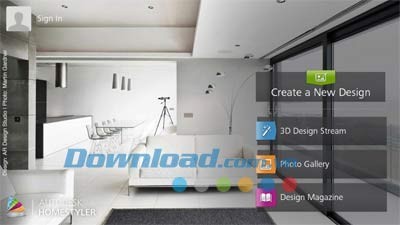
Để bắt đầu một thiết kế mới, người dùng có thể chọn Create New Design trực tiếp từ màn hình Home.
Hoặc, bạn có thể truy cập Main Menu và chọn tùy chọn tương ứng.
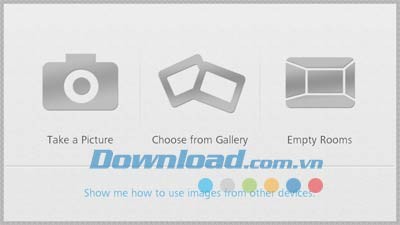
Sau đó, hãy chọn một hình ảnh từ Image Gallery của thiết bị hoặc chụp ảnh trực tiếp.
Đặc biệt, bạn có thể sử dụng nút Redesign để chỉnh sửa bất kỳ đối tượng 3D nào trong Design Stream, dựa trên các thiết kế đã có.
Ngoài ra, ứng dụng cũng cung cấp các bối cảnh phòng trống để bạn thỏa sức sáng tạo.
Chọn Empty Rooms để khám phá Design Stream với các thiết kế phòng trống từ cộng đồng Autodesk Homestyler.
Design Stream là một nguồn cấp dữ liệu liên tục, cập nhật các mẫu thiết kế từ cả người dùng chuyên nghiệp và không chuyên của Autodesk Homestyler.
Bạn có thể đánh dấu các thiết kế yêu thích bằng biểu tượng trái tim và để lại bình luận.
Hơn nữa, tùy chọn Redesign cho phép bạn tùy chỉnh lại bất kỳ mẫu thiết kế nào.

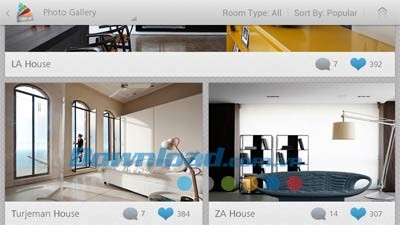
Photo Gallery là nguồn cảm hứng tuyệt vời cho các ý tưởng thiết kế của bạn.
Người dùng có thể duyệt qua hàng ngàn hình ảnh thiết kế nội thất độc đáo, mà không cần phải tìm kiếm ở nơi khác.
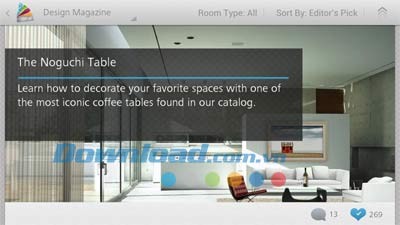
Để cập nhật những lời khuyên hữu ích và thông tin mới nhất về thiết kế nội thất, đừng bỏ qua Homestyler Magazine.
Tại đây, bạn có thể tìm thấy các bài viết được chọn lọc từ DesignStream, khơi gợi cảm hứng sáng tạo.
Ngoài ra, bạn có thể xem và tham gia thảo luận về các tin tức, xu hướng, phong cách và đột phá mới nhất trong lĩnh vực thiết kế nội thất.
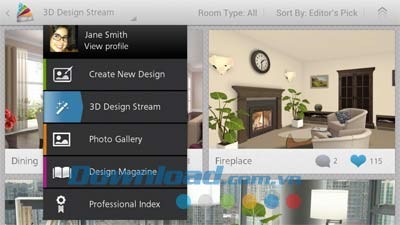
Người dùng có thể mở Main Menu bằng cách chạm vào thanh công cụ ở phía trên màn hình. Tại đây, bạn sẽ tìm thấy các lựa chọn sau:
Ngoài ra, trên các thiết bị Android, việc nhấn vào biểu tượng menu sẽ mở ra thêm các chức năng khác:
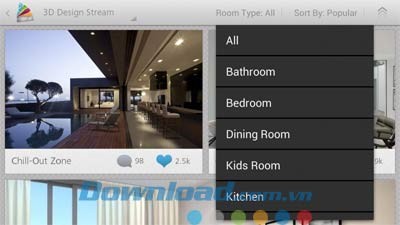
Trong Design Stream, người dùng có khả năng lọc các thiết kế dựa trên loại phòng (Room Type). Ngoài ra, việc sắp xếp cũng có thể được thực hiện theo nhiều tiêu chí khác nhau:
Quá trình lọc và sắp xếp được thực hiện một cách dễ dàng bằng cách chạm vào mục Room Type hoặc Sort text, được bố trí ở phía bên phải của thanh công cụ ứng dụng.
Mặc dù bạn có thể trải nghiệm các chức năng cơ bản của ứng dụng mà không cần đăng ký tài khoản Autodesk Homestyler, việc tạo tài khoản sẽ mở ra nhiều lợi ích đáng kể cho người dùng.
Đăng ký tài khoản cho phép bạn:

Việc đăng ký tài khoản giúp bạn tận dụng tối đa các tính năng và kết nối với cộng đồng thiết kế trên Autodesk Homestyler.
Đừng bỏ lỡ cơ hội lưu trữ và chia sẻ những ý tưởng sáng tạo của bạn!
Trang Hồ sơ cá nhân là khu vực dành cho người dùng để xem lại toàn bộ các mẫu thiết kế đã được tạo và lưu trữ, cũng như những bài viết yêu thích đã đánh dấu. Ngoài ra, tại giao diện này, bạn cũng có thể điều chỉnh thông tin về các chuyên gia (Professional) mà bạn đang theo dõi.
Trong mục My Designs, người dùng sẽ được hiển thị tất cả các thiết kế của mình, phân loại theo chế độ hiển thị: Public (công khai), Private (riêng tư) và Featured (nổi bật) trên trang Design Stream.
Để theo dõi một người dùng Homestyler khác, bạn chỉ cần chạm vào ảnh đại diện hoặc tên người dùng đó để mở trang Homestyler Profile của họ. Sau đó, nhấn vào nút Follow trên trang cá nhân của người dùng để bắt đầu theo dõi.
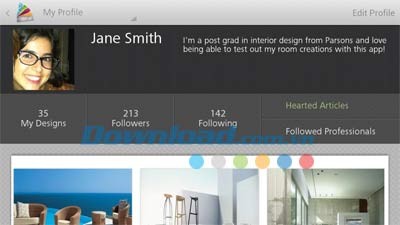
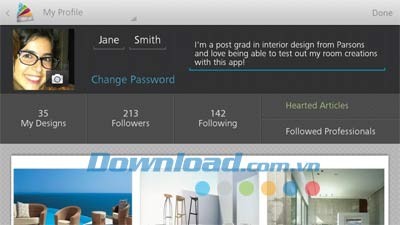
Quá trình cập nhật hồ sơ cá nhân được thực hiện dễ dàng. Trong giao diện Profile, hãy chạm vào mục Edit Profile, thường được đặt ở góc trên bên phải màn hình. Tại đây, bạn có thể thay đổi ảnh đại diện, điều chỉnh tên hiển thị, và bổ sung thông tin tiểu sử hoặc mô tả cá nhân để giới thiệu bản thân.
Sau khi đã hoàn tất các thay đổi, hãy nhấn vào nút Done để hệ thống lưu lại những thông tin đã cập nhật.
Bên cạnh việc chỉnh sửa thông tin cá nhân, trang này còn cho phép người dùng thay đổi mật khẩu đăng nhập tài khoản của mình.
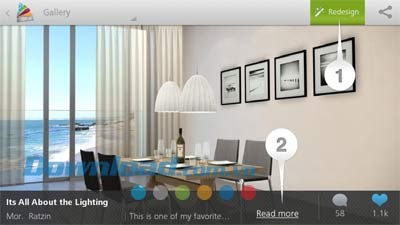
Trong quy trình Design Stream, việc phân biệt giữa dự án 2D và 3D, hoặc xác định khả năng tái thiết kế của một mô hình đôi khi gây khó khăn cho người dùng. Để giải quyết vấn đề này, bạn có thể nhấp vào bất kỳ thiết kế nào để xem ở chế độ toàn màn hình.
Nếu nút Redesign màu xanh lam hiển thị ở phía trên màn hình, điều đó có nghĩa là bạn có thể bắt đầu quá trình thiết kế lại từ đó.
Ngoài ra, người dùng có thể nhấn vào nút Read more nằm ngay bên dưới thiết kế để khám phá thêm chi tiết về mẫu thiết kế, thông tin về tác giả, cũng như các đánh giá và mức độ phổ biến của thiết kế đó.
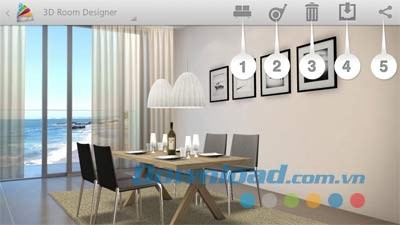
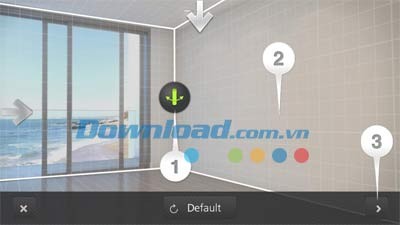
Quá trình sử dụng tính năng này được chia thành hai bước chính. Bước đầu tiên là căn chỉnh lưới thiết kế sao cho phù hợp với các bức tường trong ảnh chụp.
Sau khi đã căn chỉnh căn phòng theo ý muốn, hãy nhấn vào biểu tượng số 3 để chuyển sang bước tiếp theo.
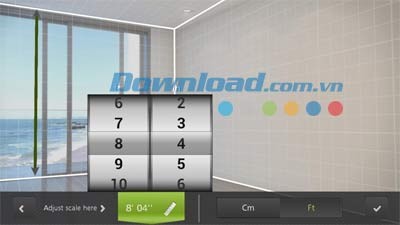
Tại màn hình này, bạn có thể kéo thả các mũi tên màu xanh lam đến bất kỳ vị trí nào trong phòng để xác định kích thước. Việc đo đạc cửa sổ, tường hoặc khoảng cách giữa hai điểm trong phòng sẽ giúp đạt được độ chính xác cao.
Sau khi hoàn tất việc thiết lập kích thước, tất cả các vật dụng trong phòng sẽ tự động điều chỉnh để tương ứng với tỷ lệ mới của căn phòng.
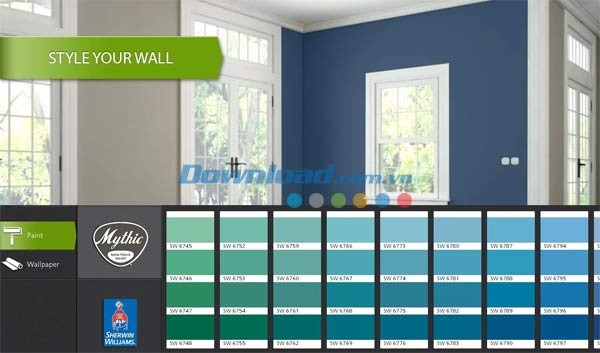
Khi lựa chọn không gian trống trong thiết kế, người dùng sẽ có thêm một công cụ hỗ trợ đặc biệt mang tên Style Wall, được biểu thị bằng biểu tượng hình con lăn sơn tường. Tính năng này cho phép bạn thay đổi màu sắc của tường một cách nhanh chóng chỉ với vài thao tác đơn giản.
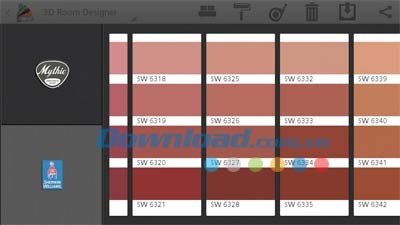
Hơn thế nữa, bạn còn có thể lựa chọn thương hiệu sơn mong muốn từ thư viện có sẵn của ứng dụng. Việc duyệt qua toàn bộ bảng màu mà Autodesk Homestyler for Android cung cấp trở nên dễ dàng hơn bao giờ hết chỉ bằng một thao tác kéo màn hình sang ngang.
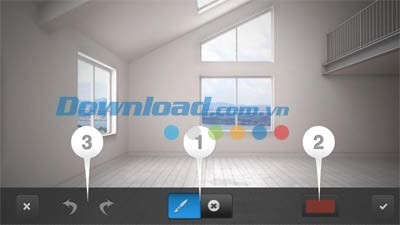
Sau khi đã chọn được màu sơn ưng ý, bạn có thể:
Khi đã hoàn tất việc sơn tường, bạn có thể nhấn vào biểu tượng dấu tích để lưu lại những thay đổi và quay trở lại bản thiết kế tổng thể. Hoặc, bạn có thể chọn biểu tượng X để hủy bỏ các chỉnh sửa vừa thực hiện.
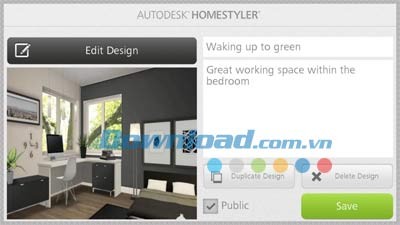
Tại khu vực My Designs trên trang hồ sơ cá nhân, bạn sẽ nhận thấy một biểu tượng cờ nhỏ màu xanh lam ở góc trên bên trái của mỗi bản thiết kế. Hãy chạm vào biểu tượng này để truy cập giao diện chỉnh sửa.
Khi cửa sổ Edit được mở ra, người dùng có thể cập nhật tên hoặc phần mô tả của mẫu thiết kế.
Bên cạnh đó, bạn còn có thể thực hiện những thao tác sau:
Việc tìm kiếm một chuyên gia về nội thất trên nền tảng Homestyler được thực hiện bằng cách truy cập vào mục Professional Index nằm trong menu chính. Tại đây, bạn có thể lọc kết quả theo chuyên môn cụ thể (Profession) hoặc phạm vi cung cấp dịch vụ (Area of Service).
Bên cạnh đó, Homestyler cũng tạo điều kiện cho những ai mong muốn trở thành chuyên gia thiết kế nội thất. Quá trình đăng ký được thực hiện thông qua việc gửi hồ sơ cá nhân đến địa chỉ email homestylerpros@autodesk.com.
Sau khi nhận được hồ sơ, đội ngũ chuyên gia từ Autodesk sẽ tiến hành đánh giá chi tiết về kinh nghiệm làm việc và mức độ phù hợp của ứng viên. Nếu hồ sơ đáp ứng các tiêu chí, thông tin của bạn sẽ được công khai trên Professional Index.
2 nhận xét
Bài viết này nhằm mục đích chia sẻ thông tin và đánh giá sản phẩm. Chúng tôi tôn trọng quyền sở hữu trí tuệ, tuyệt đối không lưu trữ tệp tin hoặc cung cấp các liên kết tải xuống trái phép. Mọi liên kết (nếu có) đều trỏ về nguồn phân phối chính thức. Vui lòng tải hoặc mua sản phẩm từ nguồn chính hãng để ủng hộ tác giả.
 Android
 Tiện ích - Công cụ


















