
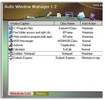
Trong quá trình làm việc, việc đồng thời sử dụng nhiều ứng dụng là điều thường gặp. Tuy nhiên, việc liên tục kích hoạt và đóng các ứng dụng có thể gây tốn thời gian và tạo cảm giác khó chịu cho người dùng.
Do đó, nhu cầu kích hoạt nhiều ứng dụng cùng lúc trở nên cấp thiết. Nhưng việc này lại dẫn đến tình trạng thanh trạng thái bị quá tải, không thể hiển thị đầy đủ các ứng dụng đang chạy. Điều này gây khó khăn trong việc chuyển đổi giữa các môi trường làm việc.
Để giải quyết vấn đề này, Auto Window Manager 1.22 (AWM) nổi lên như một giải pháp quản lý cửa sổ làm việc hiệu quả. AWM giúp thu gọn các cửa sổ ứng dụng về khay hệ thống, thay thế bằng các biểu tượng đại diện tương ứng.
Bên cạnh đó, AWM còn cung cấp chức năng khóa cửa sổ ứng dụng khi cần thiết, giúp bảo vệ công việc và tăng cường sự tập trung.

Sau khi cài đặt và khởi động AWM, giao diện chính với vùng Window List sẽ hiển thị danh sách đầy đủ các ứng dụng đang hoạt động.
Để thu nhỏ cửa sổ ứng dụng về biểu tượng trên khay hệ thống, bạn chỉ cần nhấp chuột phải vào ứng dụng đó và chọn Minimize to tray.
Để khóa cửa sổ ứng dụng, hãy chọn Add Rule, đánh dấu chọn vào dòng Minimize to tray và nhấn OK.
Nếu muốn hủy bỏ chức năng này, bạn có thể truy cập vào nút Rules (ở góc trái giao diện AWM), nhấp chuột phải vào Class Name của ứng dụng cần bỏ khóa và chọn Delete Rule.
Ngoài ra, bạn cũng có thể làm cho cửa sổ ứng dụng trở nên trong suốt bằng cách chọn Transparency, sau đó chọn Custom transparency và nhập tỷ lệ phần trăm mong muốn. Để khôi phục cửa sổ về trạng thái bình thường, hãy chọn Remove transparency.
Để AWM tự động khởi động cùng Windows, bạn hãy nhấp vào nút Menu, chọn Settings và đánh dấu chọn vào dòng Auto start when system start. Lúc này, mọi thiết lập mới sẽ có hiệu lực.
1 nhận xét


 Windows
















