
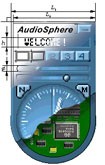
AudioSphere là một giải pháp thay thế cho công cụ điều chỉnh âm lượng tích hợp sẵn của hệ điều hành, mang đến khả năng kiểm soát âm lượng, cân bằng âm thanh, cùng nhiều hiệu ứng âm thanh khác nhau. Nhờ đó, hệ thống âm thanh trên máy tính của bạn sẽ hoạt động với hiệu suất tối ưu.

Nhiều người có thể thắc mắc: khi Windows đã có sẵn các công cụ điều chỉnh âm lượng, liệu có cần thiết phải cài đặt thêm AudioSphere hay không? Câu trả lời nằm ở chỗ, AudioSphere không chỉ cung cấp một giao diện trực quan và dễ sử dụng hơn mà còn tích hợp nhiều tính năng vượt trội, cho phép bạn quản lý hệ thống âm thanh máy tính một cách dễ dàng và hiệu quả.
AudioSphere được thiết kế với giao diện đẹp mắt, gọn nhẹ, hiển thị trực tiếp trên màn hình desktop, giúp bạn điều chỉnh âm thanh một cách nhanh chóng và tiện lợi.

AudioSphere cho phép người dùng tiếp cận nhanh chóng các điều khiển âm thanh trên máy tính, bao gồm việc điều chỉnh mức âm lượng, cân bằng âm thanh, tăng cường âm trầm và âm bổng, cũng như tắt tiếng loa. Giao diện của phần mềm này được thiết kế thân thiện, giúp người mới sử dụng dễ dàng làm quen.
Chỉ với một thao tác nhấp chuột duy nhất, bạn có thể khôi phục mọi cài đặt về trạng thái mặc định.
Toàn bộ các chức năng của AudioSphere đều có thể được truy cập thông qua hệ thống tùy chỉnh, sử dụng các phím tắt đã được cấu hình sẵn.
Nút preset được hiển thị trực tiếp trên khay hệ thống, giúp việc chuyển đổi giữa các cài đặt trở nên thuận tiện hơn.
Phần mềm còn tích hợp thêm một đồng hồ số tiện lợi.
Người dùng có thể dễ dàng tùy chỉnh giao diện của AudioSphere, thay đổi màu sắc, biểu tượng và nhiều tùy chọn khác để phù hợp với sở thích cá nhân.

Biểu tượng của AudioSphere thường sẽ tự động hiển thị trên khu vực thông báo của hệ thống, trừ khi bạn chủ động loại bỏ nó. Để khởi động chương trình, bạn chỉ cần nhấp đúp vào biểu tượng này. Giao diện của AudioSphere được đánh giá cao về tính trực quan, nhỏ gọn và tích hợp nhiều chức năng hữu ích.
Mặt đồng hồ tròn trên giao diện đóng vai trò hiển thị thời gian hiện tại của hệ thống. Đồng thời, nó được chia thành hai nửa, tượng trưng cho hai kênh loa trái và phải. Bạn có thể điều chỉnh âm lượng bằng cách kéo chấm tròn trên mặt đồng hồ. Chấm càng được kéo lên cao, âm lượng càng lớn, và ngược lại. Vị trí của chấm sang phải sẽ tăng âm lượng loa phải, trong khi vị trí sang trái sẽ tăng âm lượng loa trái.
Để đưa âm thanh trở về trạng thái cân bằng (Normalize), bạn có thể nhấp vào chữ N ở phía bên trái của chương trình. Hoặc sử dụng tổ hợp phím tắt Ctrl+Shift+N để thực hiện nhanh chóng. Khi muốn tắt âm thanh hoàn toàn (Mute), bạn có thể nhấp vào chữ M ở phía bên phải chương trình, hoặc sử dụng tổ hợp phím Ctrl+Shift+M.
Chương trình còn cung cấp khả năng lưu trữ các cấu hình âm thanh tùy chỉnh theo sở thích của bạn bằng cách nhấn vào nút Store trên thanh công cụ phía trên. Về bản chất, AudioSphere hoạt động như một phiên bản nâng cao của công cụ điều khiển âm lượng tích hợp sẵn trong Windows.
7 nhận xét


 Windows
 Phần mềm Hệ thống
 Tiện ích máy tính
















