
Bạn đã từng mong muốn thêm giọng nói riêng hoặc một bản nhạc yêu thích vào video của mình chưa? Công cụ Audio to Video Mixer, một giải pháp độc đáo, sẽ giúp bạn thực hiện việc lồng âm thanh vào video một cách nhanh chóng và đơn giản.
Audio to Video Mixer (AVM) sở hữu khả năng ghép nối hầu hết các định dạng âm thanh phổ biến vào nhiều định dạng video khác nhau.
AVM cho phép bạn dễ dàng lồng ghép âm thanh giữa bất kỳ định dạng nhạc số và video số đã liệt kê, mà không làm ảnh hưởng đến chất lượng hình ảnh và âm thanh gốc của file.
Với AVM, việc tùy chỉnh âm thanh cho video chưa bao giờ đơn giản đến thế. Bạn có thể tạo ra những video độc đáo, mang đậm dấu ấn cá nhân chỉ với vài thao tác đơn giản.
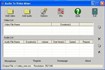
Việc vận hành AMV thực sự rất đơn giản. Bạn chỉ cần nhấp vào biểu tượng “Add Video” để chọn file video cần lồng âm thanh. Sau khi lựa chọn, tên file video sẽ được hiển thị trong danh sách “Video File Name”. Tiếp theo, hãy click vào biểu tượng “Add Audio” để tìm file âm thanh phù hợp để lồng vào video. Khi đã chọn xong, file âm thanh này sẽ xuất hiện trong danh sách “Audio File Name”. Cuối cùng, chỉ cần nhấn nút “Mix” và AMV sẽ tự động ghép file âm thanh vào video clip của bạn.

Để theo dõi và điều chỉnh quá trình lồng âm thanh vào video, bạn có thể nhấn vào nút “Feedback Window” để mở giao diện tinh chỉnh. Một tính năng nổi bật trong cửa sổ Feedback Window là khả năng chia màn hình thành hai phần bằng nhau, được thực hiện bằng cách đánh dấu vào ô “Split fields”. Bên cạnh đó, bạn cũng có thể chọn các hiệu ứng video khác nhau bằng cách “check” vào các ô trong mục “Data overlaying”.
Trước khi bắt đầu lồng tiếng, bạn có thể vào “Option” để tùy chỉnh độ phân giải đầu ra của video, tốc độ khung hình, và định dạng video. Nếu không có bất kỳ điều chỉnh nào, file video sau khi lồng tiếng sẽ được xuất ra ở định dạng AVI với độ phân giải gốc và tên mặc định là C:Video_new.avi. Tốc độ xử lý của máy tính và kích thước file video sẽ ảnh hưởng đến thời gian lồng tiếng. Trong trường hợp thời lượng video dài hơn file MP3, AVM sẽ tự động lặp lại quá trình lồng từ đầu file MP3.
AMV còn hỗ trợ thu âm trực tiếp từ micro. Để sử dụng tính năng này, hãy kết nối micro với máy tính và nhấn vào nút “Microphone” để bắt đầu quá trình “thuyết minh” cho video đang xem. File âm thanh thu được sẽ có định dạng mặc định là C:Recoder.wav. Sau khi hoàn tất thuyết minh, bạn sẽ có một file âm thanh phù hợp với video clip và chỉ cần lồng hai file này lại với nhau bằng AVM là hoàn tất.
341 nhận xét


 Windows
 Nghe nhạc - Cắt nhạc
 Phần mềm cắt nhạc
















